Jak zaktualizować ceny w menu bez zmiany kodu QR
Koszty rosną, a karta dań musi za nimi nadążać. Przy drukowanych kartach oznacza to skreślenia długopisem i naklejki z cenami; przy wielu menu z kodem QR trzeba wgrywać nowy plik PDF, a czasem wymieniać sam kod. Zobacz, jak zaktualizować ceny w menu jeden raz, aby każdy stolik pokazywał je pod kodem QR, który już masz wydrukowany.
Zaktualizowano
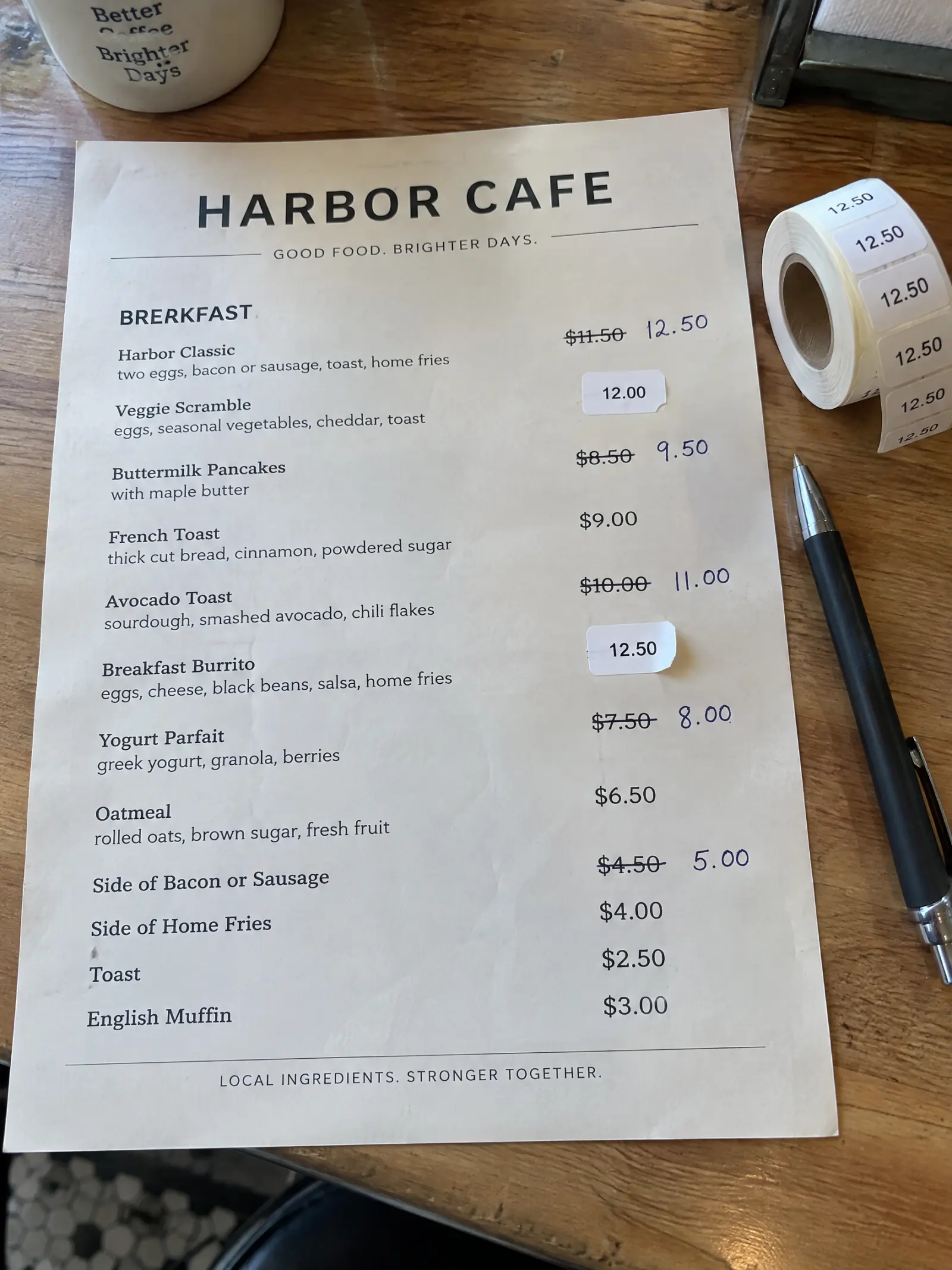
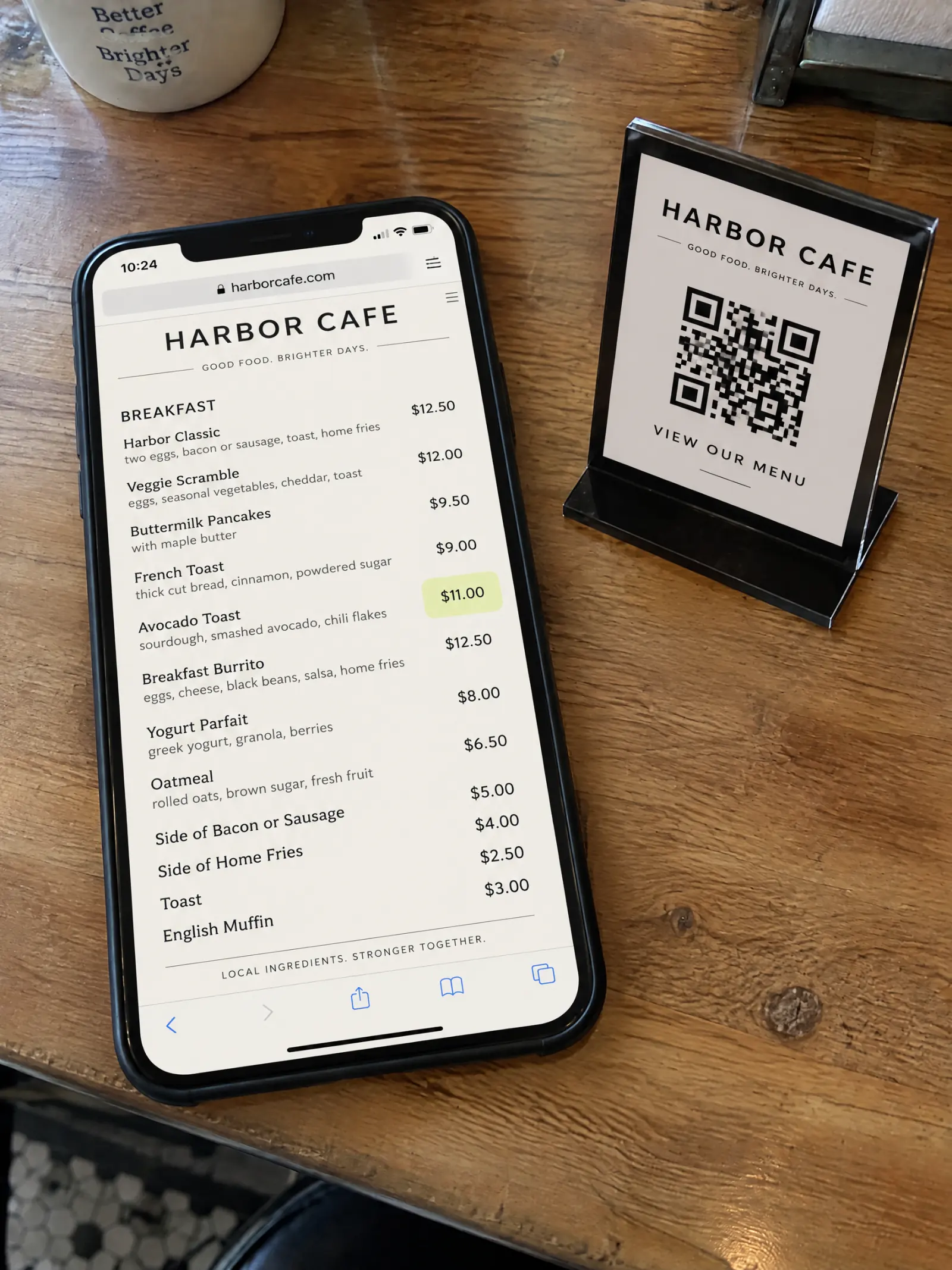
Czego potrzebujesz
- Menu w MenuPress z aktywnym linkiem i kodem QR (zobacz, jak stworzyć menu z kodem QR).
- Planu: funkcja Zastosuj jest częścią każdego planu (zobacz plany).
- Nowych cen.
Krok po kroku
Zmień cenę na swojej liście
Otwórz swoje menu i stuknij Edytuj listę. Znajdź pozycję, zmień jej cenę i w ten sam sposób dodaj lub zmień porcje oraz dodatki. Zmiany zapisują się na bieżąco; goście jeszcze ich nie widzą.
Stuknij Zastosuj
Pasek informuje, że masz nieopublikowane zmiany. Stuknij Zastosuj. W menu internetowym zmiana pojawia się od razu i nie zużywa kredytów.
Sprawdź, co widzą goście
Otwórz link lub zeskanuj własny kod QR. Nowa cena już tam jest, a link i kod QR są dokładnie te same, które zostały wydrukowane.
Jeśli goście widzą rysowane strony
W przypadku rysowanych stron Zastosuj przerysowuje tylko te strony, na których znajduje się zmieniona pozycja. Najpierw widzisz, które to strony i ile to kosztuje: jeden kredyt na stronę za każdą stronę. Goście widzą dotychczasowe strony, dopóki nowe nie będą gotowe – wtedy link i kod QR zaczynają pokazywać nowe.
Co się zmienia, a co zostaje
- Zmienia się: ceny, pozycje i opcje, które zostały zmienione – wszędzie tam, gdzie goście czytają Twoje menu.
- Zostaje: link, kod QR i wszystko, czego nie zmieniano.
- Wydrukowane egzemplarze nie zaktualizują się same. Jeśli korzystasz z papierowych kart, wydrukuj ponownie nowe strony lub menu internetowe.
Wskazówki
- Wprowadź najpierw wszystkie zmiany, a potem stuknij Zastosuj jeden raz: w rysowanych stronach strona z kilkoma zmianami zostanie przerysowana tylko raz.
- Użyj tej samej listy na nowy sezon: dodaj i usuń pozycje, a następnie stuknij Zastosuj.
- Zaczynasz od papierowej karty? Zobacz, jak odmienić menu restauracji na podstawie zdjęcia.
Wypróbuj na swoim menu
Nie potrzebujesz konta na start. Odczytanie menu i pierwsze 3 strony są darmowe.
Dodaj swoje menu