วิธีอัปเดตราคาเมนูโดยไม่ต้องเปลี่ยน QR code
เมื่อต้นทุนสูงขึ้น เมนูก็ต้องปรับราคาตาม สำหรับเมนูพิมพ์กระดาษนั่นหมายถึงการใช้ปากกาขีดฆ่าหรือติดสติกเกอร์ทับ ส่วนเมนู QR code หลายเจ้าก็ต้องคอยอัปโหลดไฟล์ PDF ใหม่และบางครั้งต้องพิมพ์ QR ใหม่ด้วย นี่คือวิธีอัปเดตราคาเมนูเพียงครั้งเดียว เพื่อให้ทุกโต๊ะแสดงราคาใหม่ภายใต้ QR code ที่คุณพิมพ์วางไว้แล้ว
อัปเดตเมื่อ
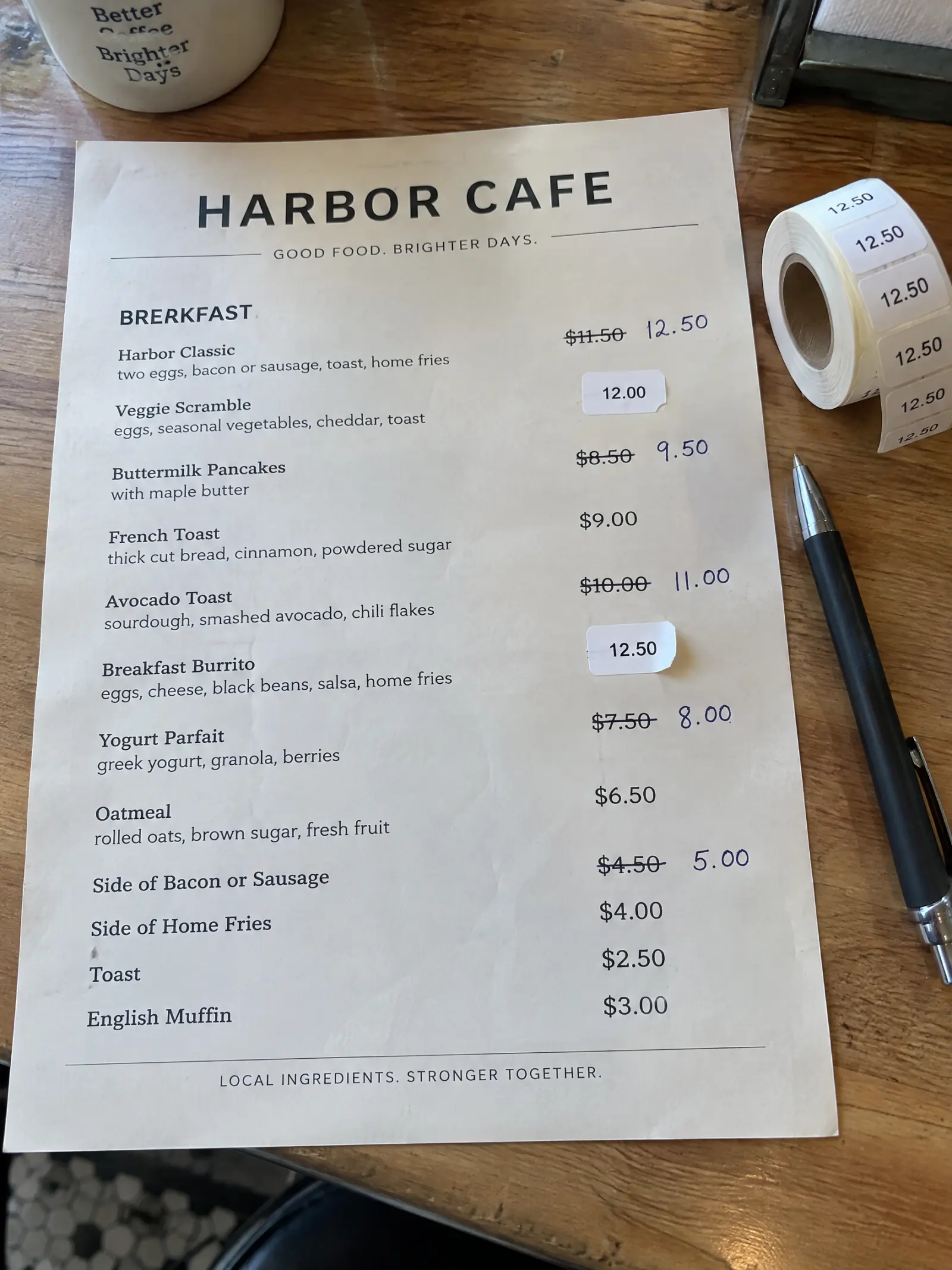
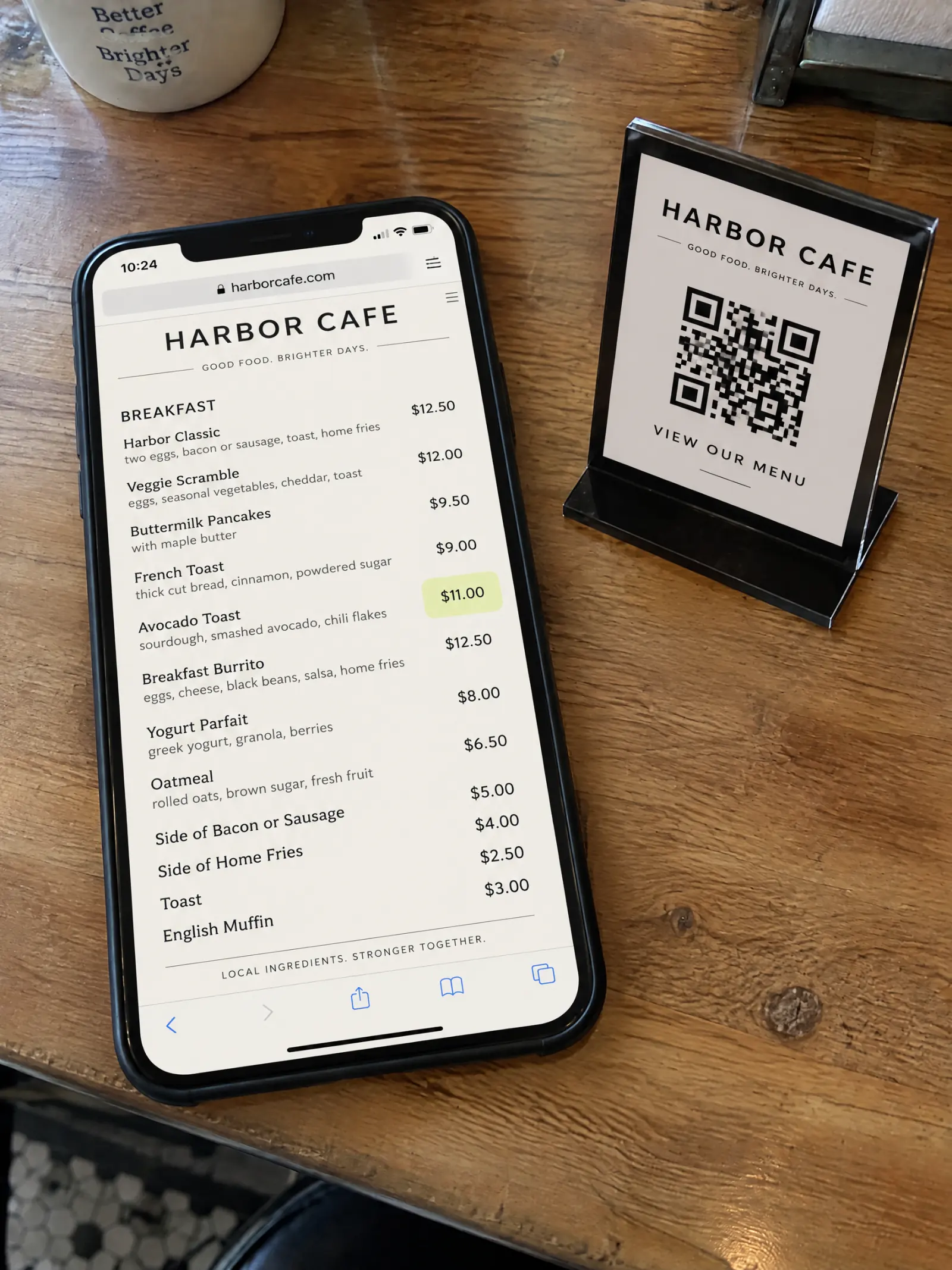
สิ่งที่ต้องใช้
- เมนูใน MenuPress ที่มีลิงก์และ QR ออนไลน์อยู่แล้ว (ดูวิธีสร้างเมนู QR code)
- แพ็กเกจที่ใช้งานอยู่: ฟีเจอร์ นำไปใช้ มีอยู่ในทุกแพ็กเกจ (ดูแพ็กเกจ)
- ราคาใหม่ที่ต้องการอัปเดต
ทีละขั้นตอน
แก้ไขราคาในรายการของคุณ
เปิดเมนูของคุณแล้วแตะ แก้ไขรายการ ค้นหารายการอาหาร เปลี่ยนราคา รวมถึงเพิ่มหรือแก้ไขขนาดและท็อปปิ้งด้วยวิธีเดียวกัน การแก้ไขจะถูกบันทึกทันทีที่ทำ แต่ลูกค้าจะยังไม่เห็นการเปลี่ยนแปลงจนกว่าคุณจะกดยืนยัน
แตะ นำไปใช้
แถบแจ้งเตือนจะบอกว่าคุณมีการแก้ไขที่ยังไม่ได้เผยแพร่ ให้แตะ นำไปใช้ สำหรับเมนูเว็บ การเปลี่ยนแปลงจะออนไลน์ทันทีโดยไม่ใช้เครดิต
ตรวจสอบสิ่งที่ลูกค้าเห็น
เปิดลิงก์หรือสแกน QR ของร้านคุณเอง ราคาใหม่จะแสดงขึ้นมาทันที โดยที่ลิงก์และ QR ยังคงเป็นอันเดิมที่คุณพิมพ์ไว้
หากลูกค้าดูหน้าเมนูที่วาด
สำหรับหน้าเมนูที่วาด ปุ่ม นำไปใช้ จะวาดใหม่เฉพาะหน้าที่มีรายการที่ถูกแก้ไขเท่านั้น คุณจะเห็นก่อนว่ามีหน้าไหนบ้างและใช้เครดิตเท่าไร (1 เครดิตหน้าต่อ 1 หน้า) ลูกค้าจะยังเห็นหน้าเดิมไปก่อนจนกว่าหน้าใหม่จะวาดเสร็จ จากนั้นลิงก์และ QR จะสลับไปแสดงหน้าใหม่พร้อมกัน
สิ่งที่เปลี่ยนและสิ่งที่คงเดิม
- สิ่งที่เปลี่ยน: ราคา รายการอาหาร และตัวเลือกที่คุณแก้ไข ในทุกช่องทางที่ลูกค้าเปิดอ่านเมนูของคุณ
- สิ่งที่คงเดิม: ลิงก์ QR code และข้อมูลส่วนอื่นๆ ที่คุณไม่ได้แก้ไข
- แผ่นเมนูที่พิมพ์กระดาษไว้แล้วจะไม่อัปเดตเอง หากคุณยังใช้เมนูแบบกระดาษด้วย ให้สั่งพิมพ์หน้าใหม่หรือพิมพ์เมนูเว็บใหม่อีกครั้ง
เคล็ดลับ
- แก้ไขทุกรายการให้ครบก่อนแล้วค่อยแตะ นำไปใช้ ครั้งเดียว: สำหรับหน้าเมนูที่วาด หน้าที่มีการแก้ไขหลายจุดจะถูกวาดใหม่เพียงครั้งเดียว
- ใช้รายการเดิมสำหรับเมนูประจำฤดูกาลใหม่ เพียงเพิ่มและลบรายการอาหาร แล้วแตะ นำไปใช้
- หากเริ่มต้นจากเมนูกระดาษ ดูวิธีออกแบบเมนูร้านอาหารใหม่จากภาพถ่าย
ลองใช้กับเมนูของคุณ
ไม่ต้องมีบัญชีก็เริ่มได้ การอ่านเมนูและ 3 หน้าแรกของคุณใช้งานได้ฟรี
นำเมนูของคุณเข้ามา