Sådan laver du en QR-kodemenu til din restaurant
En QR-kodemenu lader gæsterne scanne en kode på bordet og læse dit menukort på deres egen telefon. Mange restauranter linker QR-koden til en PDF, som er svær at læse på en lille skærm. Her kan du se, hvordan du laver en webmenu, der passer til enhver telefon, med et link og en QR-kode, der forbliver de samme, når du ændrer menukortet.
Opdateret
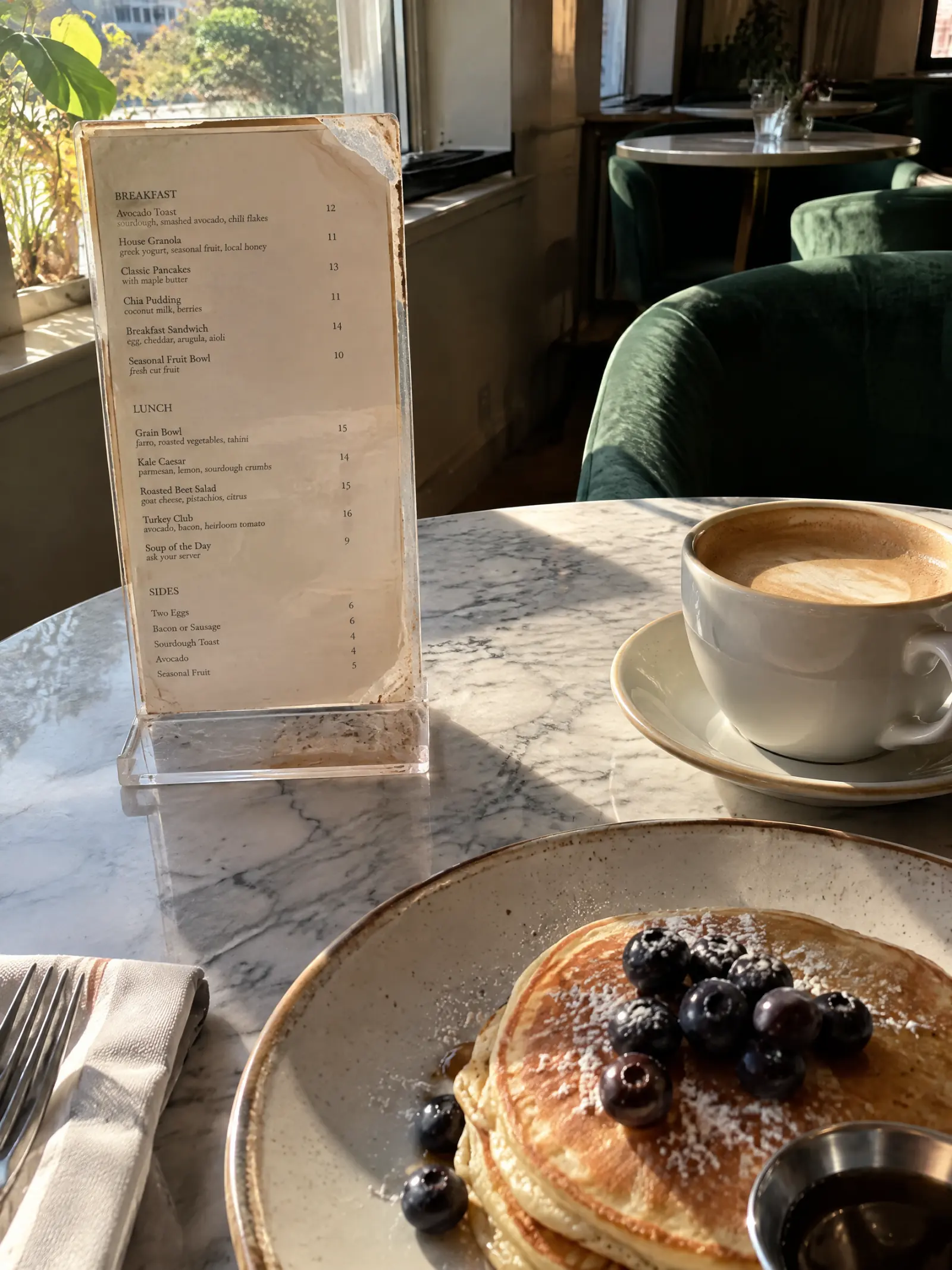
Det skal du bruge
- Dit menukort som billeder, PDF, regneark eller tekst.
- Et abonnement for at lægge det online: linket og QR-koden følger med i alle abonnementer fra $9.99 om måneden (se abonnementer). Du kan oprette og forhåndsvise webmenuen gratis først.
- En måde at printe QR-koden på: en bordstander, et klistermærke, i vinduet eller på disken.
Trin for trin
Hent dit menukort ind, og tjek listen
Tag billeder af hver side eller tilføj din fil, tryk på Læs menu, og tjek den liste, MenuPress aflæser: kategorier, retter, beskrivelser, priser og valgmuligheder. Tryk på Ser rigtigt ud, når det passer.
Vælg Webmenu
Tryk på Vælg et udtryk og derefter Webmenu. En webmenu viser din liste som rigtig tekst: den passer til enhver skærm, gæsterne kan zoome og få den læst højt, og den kan printes på US Letter.
Vælg et tema
Start med et indbygget tema (café, diner, bageri, bar, fine dining og mere), eller lav et tema til dit sted ud fra dit menukort, dit logo eller et foto af lokalet. Forhåndsvisningen viser altid din egen liste.
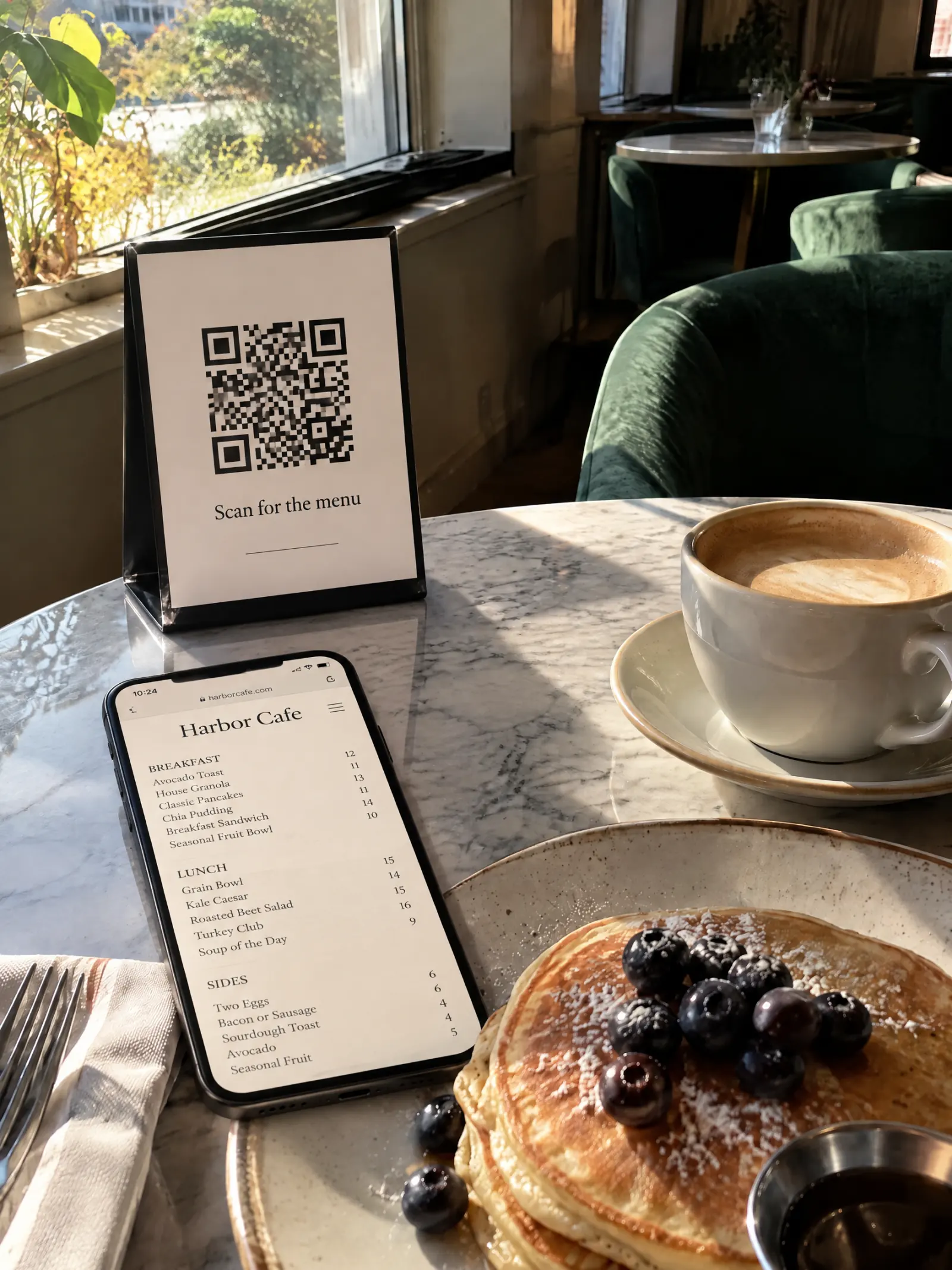
Tjek det på en telefon
Det er dette, gæsterne ser, når de scanner. Kategorierne ligger i en bjælke øverst, priserne står på linje, og teksten følger telefonens indstillinger.
Hent dit link og din QR-kode
Tryk på Hent link og QR. Dit menukort går online på menupress.app/dit-sted. Kopier linket til din hjemmeside og dine profiler, og tryk på Download QR for at printe den.
Linket dannes ud fra menukortets navn første gang, du publicerer.
Hvad der ændrer sig, og hvad der bliver
- Ændrer sig: gæsterne læser dit menukort på deres egen telefon i et layout lavet til skærmen i stedet for et lamineret kort eller en PDF.
- Bliver: dine retter og priser, som du har tjekket dem. QR-koden forbliver den samme, når du ændrer menukortet senere.
- Gem et par printede menukort til gæster, der beder om et: både webmenuen og de tegnede sider kan printes på US Letter.
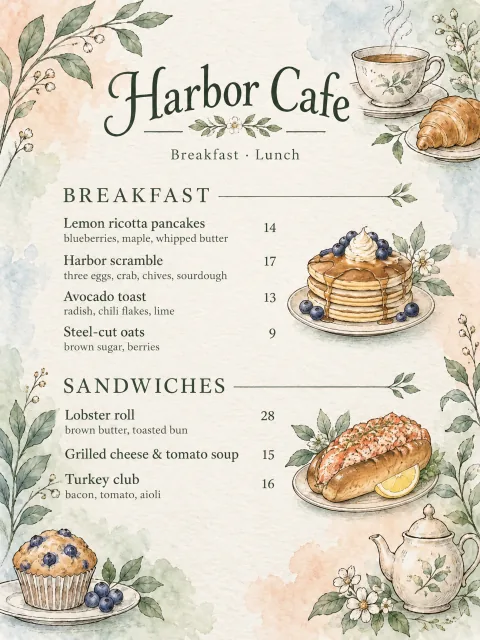
Vil du have tegnede sider bag den samme QR-kode?
Du kan vise tegnede sider i stedet eller begge dele: gæsterne åbner webmenuen med de tegnede sider ét tryk væk. Se hvordan du laver et restaurantmenukort om ud fra et foto.
Tips
- Print QR-koden mindst 2 cm bred på en mat overflade, hvor lyset ved bordet kan nå den.
- Sæt den samme QR-kode på døren eller i vinduet, så folk kan læse menukortet, før de går ind.
- Tilføj adresse, telefon og åbningstider under menudetaljer: webmenuen viser dem under dit navn.
- Ændrer priserne sig? Rediger listen, og tryk på Anvend: se hvordan du opdaterer menupriser uden en ny QR-kode.
Prøv det på dit menukort
Ingen konto nødvendig for at begynde. Indlæsning af dit menukort og dine første 3 sider er gratis.
Hent dit menukort ind