Sådan opdaterer du menupriser uden at skifte din QR-kode
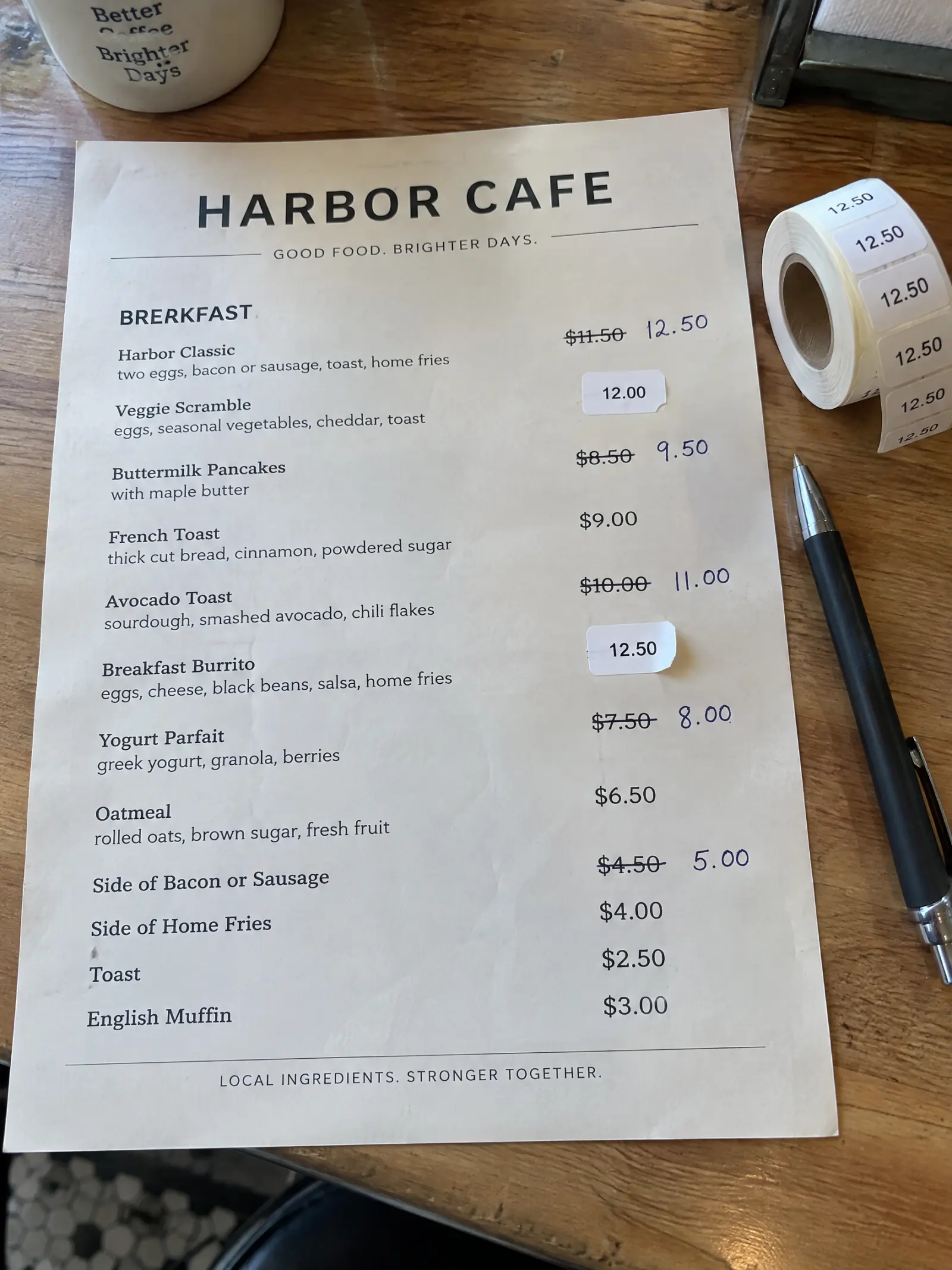
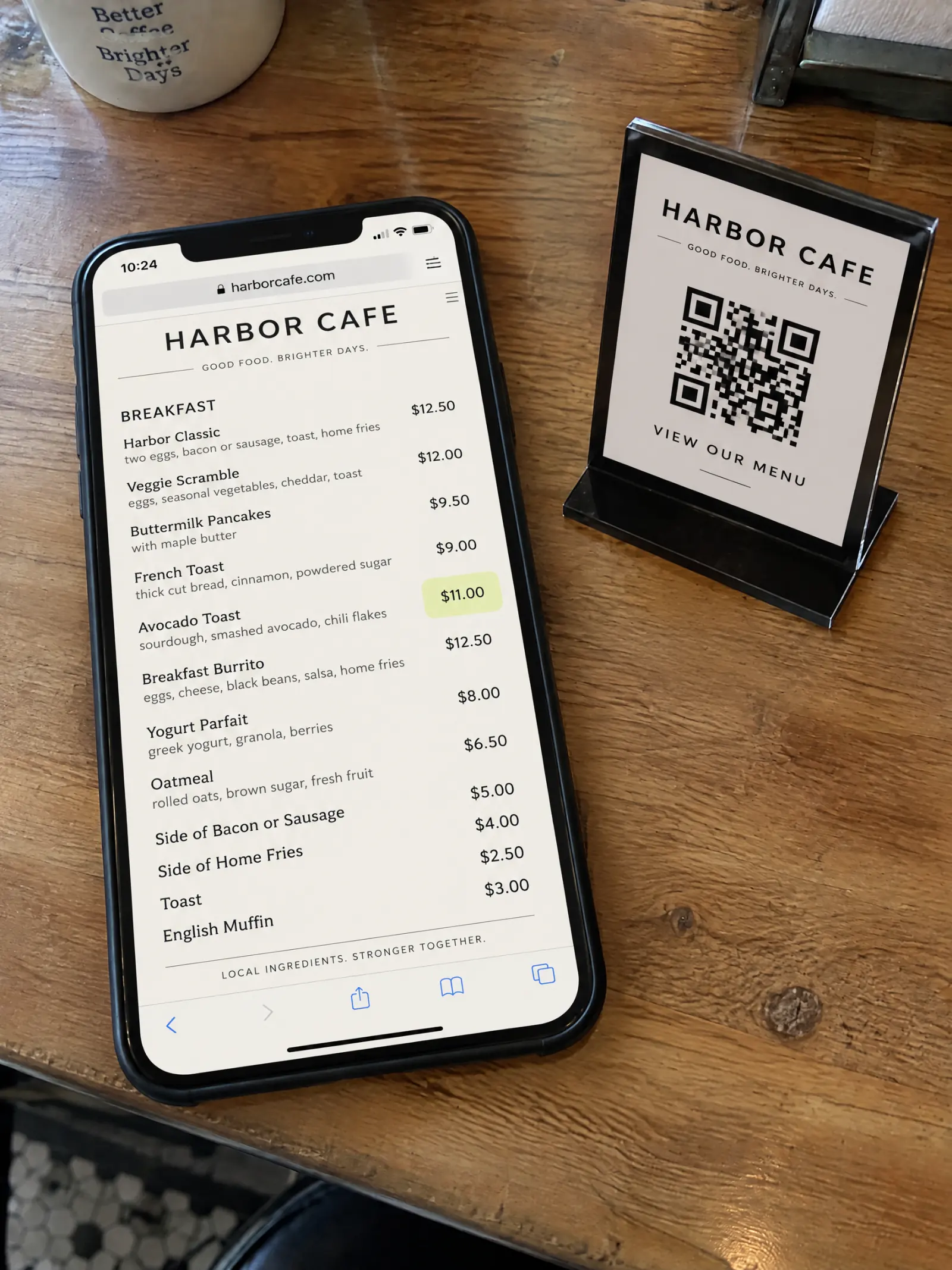
Udgifterne stiger, og menukortet må følge med. Med printede menukort betyder det overstregninger med kuglepen og prisklistermærker; med mange QR-kodemenuer betyder det at uploade en ny PDF og nogle gange udskifte selve koden. Her kan du se, hvordan du kan opdatere menupriser én gang, så hvert bord viser dem bag den QR-kode, du allerede har printet.
Opdateret
Det skal du bruge
- Et menukort i MenuPress med et aktivt link og en QR-kode (se hvordan du laver en QR-kodemenu).
- Et abonnement: Anvend er en del af alle abonnementer (se abonnementer).
- De nye priser.
Trin for trin
Ret prisen på din liste
Åbn dit menukort, og tryk på Rediger liste. Find retten, skift prisen, og tilføj eller ret størrelser og tilvalg på samme måde. Ændringerne gemmes løbende; gæsterne ser dem ikke endnu.
Tryk på Anvend
En bjælke fortæller, at du har ændringer, der ikke er online endnu. Tryk på Anvend. På en webmenu går ændringen online med det samme og bruger ingen kreditter.
Tjek, hvad gæsterne ser
Åbn linket, eller scan din egen QR-kode. Den nye pris er der, og linket og QR-koden er stadig de samme som dem, du printede.
Hvis gæsterne ser tegnede sider
På tegnede sider tegner Anvend kun de sider igen, hvor en ændret ret optræder. Du ser først hvilke sider det drejer sig om og prisen: én sidekredit pr. side. Gæsterne bliver ved med at se de nuværende sider, indtil de nye er klar, hvorefter linket og QR-koden viser de nye.
Hvad der ændrer sig, og hvad der bliver
- Ændrer sig: de priser, retter og valgmuligheder, du har redigeret, overalt hvor gæsterne læser dit menukort.
- Bliver: linket, QR-koden og alt det, du ikke har redigeret.
- Printede kopier opdaterer ikke sig selv. Hvis du bruger fysiske menukort, skal du printe de nye sider eller webmenuen igen.
Tips
- Lav alle dine ændringer først, og tryk derefter på Anvend én gang: på tegnede sider bliver en side med flere ændringer kun tegnet om én gang.
- Brug den samme liste til en ny sæson: tilføj og fjern retter, og tryk derefter på Anvend.
- Starter du fra papir? Se hvordan du laver et restaurantmenukort om ud fra et foto.
Prøv det på dit menukort
Ingen konto nødvendig for at begynde. Indlæsning af dit menukort og dine første 3 sider er gratis.
Hent dit menukort ind