Sådan laver du et restaurantmenukort om ud fra et foto
Dit menukort fungerer, men det ser slidt ud: kafferinge, tapede hjørner og priser rettet med kuglepen. At lave et nyt menukort betyder som regel at taste det hele ind forfra eller betale en grafiker. Her kan du se, hvordan du får nye menusider ud fra et foto af det menukort, du allerede har.
Opdateret
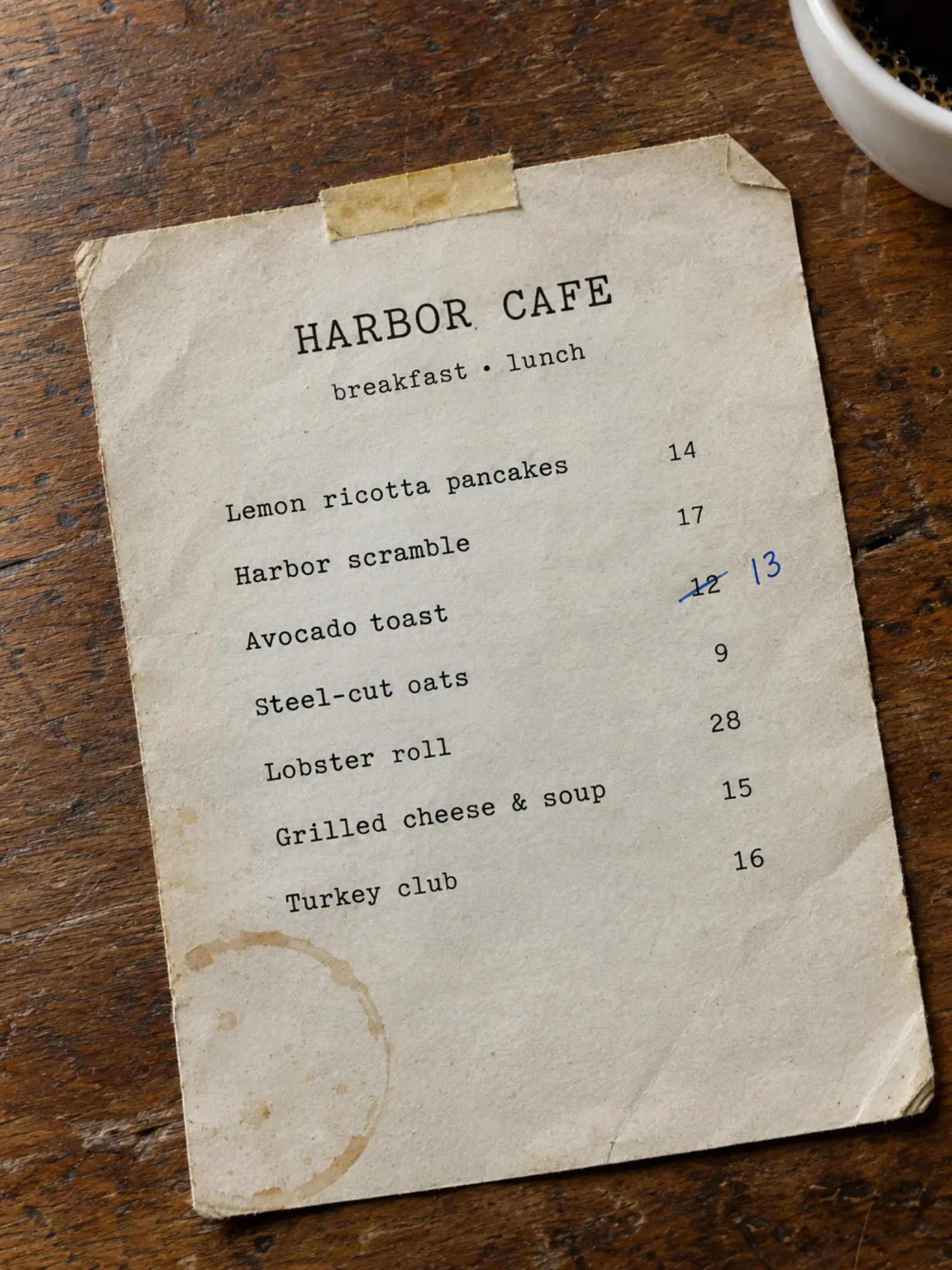
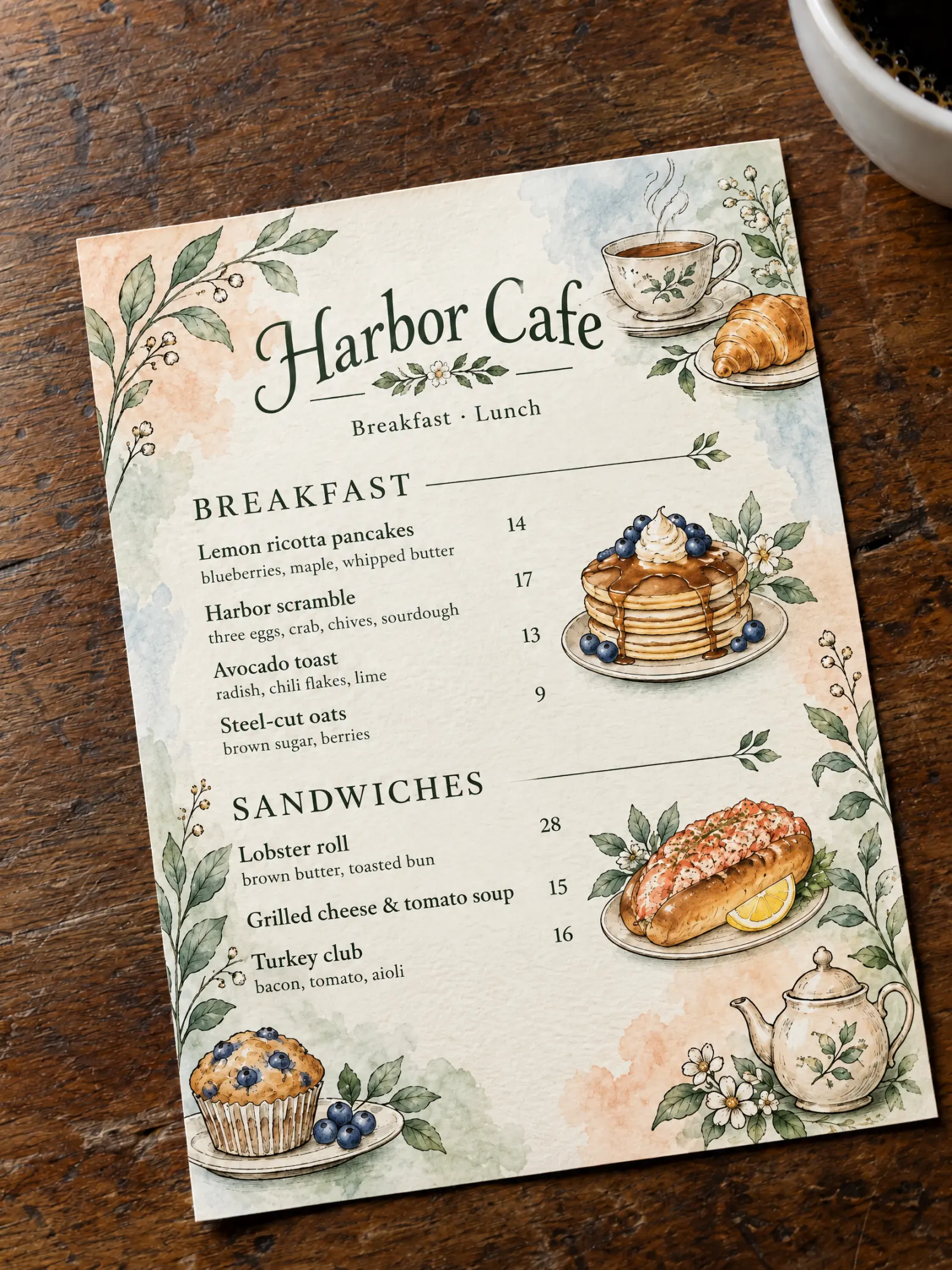
Det skal du bruge
Det menukort, du allerede har, i en af disse former:
- Et foto af hver side. Et mobilfoto taget lige oppefra i godt lys med hele siden i billedet aflæses bedst.
- En PDF- eller billedfil af menukortet.
- Et regneark (CSV, XLSX eller XLS) med dine retter i rækker, eller menukortet som tekst, du kan indsætte.
Du behøver ikke en konto for at gå i gang. Indlæsning af dit menukort og dine første 3 tegnede sider er gratis med et lille mærke på siderne (se abonnementer).
Trin for trin
Hent dit menukort ind
På en telefon trykker du på Tag billeder og fotograferer hver side. På en computer vælger du dine billeder eller din PDF, eller trækker dem ind på siden. Første gang giver du én gang samtykke til at sende dit menukort til de AI-udbydere, der aflæser det.
Lokationsdata fjernes fra billeder, før de forlader din browser. Tjek siderne, og tryk på Læs menu
Sæt siderne i den rækkefølge, gæsterne læser dem i, og tag et nyt billede af sider, der er blevet slørede. Intet har forladt din browser endnu. Når siderne ser rigtige ud, trykker du på Læs menu.
Tjek din liste
MenuPress aflæser hver kategori, ret, beskrivelse og pris til én samlet liste. Retter, der kræver et kig, står øverst: en manglende pris, en ulæselig pris eller en mulig dublet. Ret dem, og tryk derefter på Ser rigtigt ud. Intet tegnes, før du har tjekket listen.
Markerede retter står øverst. Vælg Tegnede sider og en stil
Tryk på Vælg et udtryk og derefter Tegnede sider. Vælg en af seks stilarter, eller upload et foto af et menukort, hvis udtryk du godt kan lide, og bekræft, at du har ret til at bruge det som reference.
Godkend side 1, og tegn resten
Side 1 tegnes først og sætter udtrykket. Hvis du kan lide den, trykker du på Tegn resten, og alle øvrige sider tegnes, så de passer til. Hvis ikke, kan du tegne side 1 igen eller skifte stil, før resten tegnes.
Download, print eller del
Dine sider er i US Letter-format. Download en PDF til print eller sidebillederne til din hjemmeside og sociale medier. Med et abonnement kan du trykke på Hent link og QR for at lægge dem online bag ét link og én QR-kode.
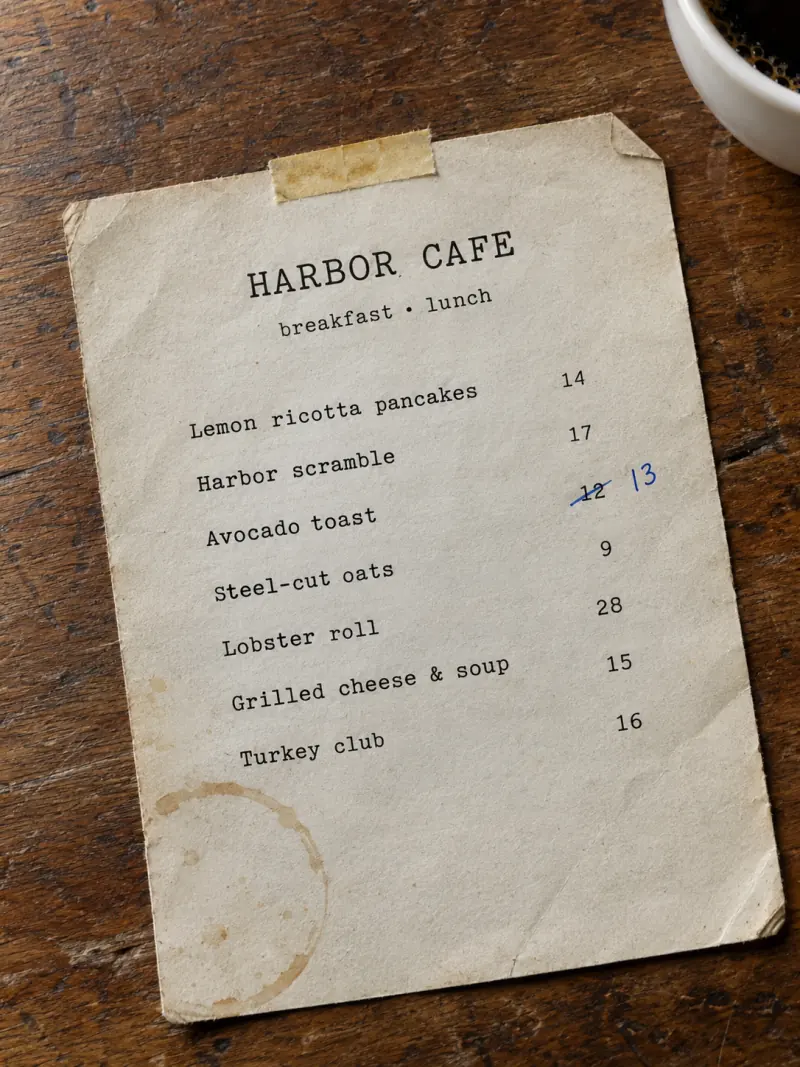
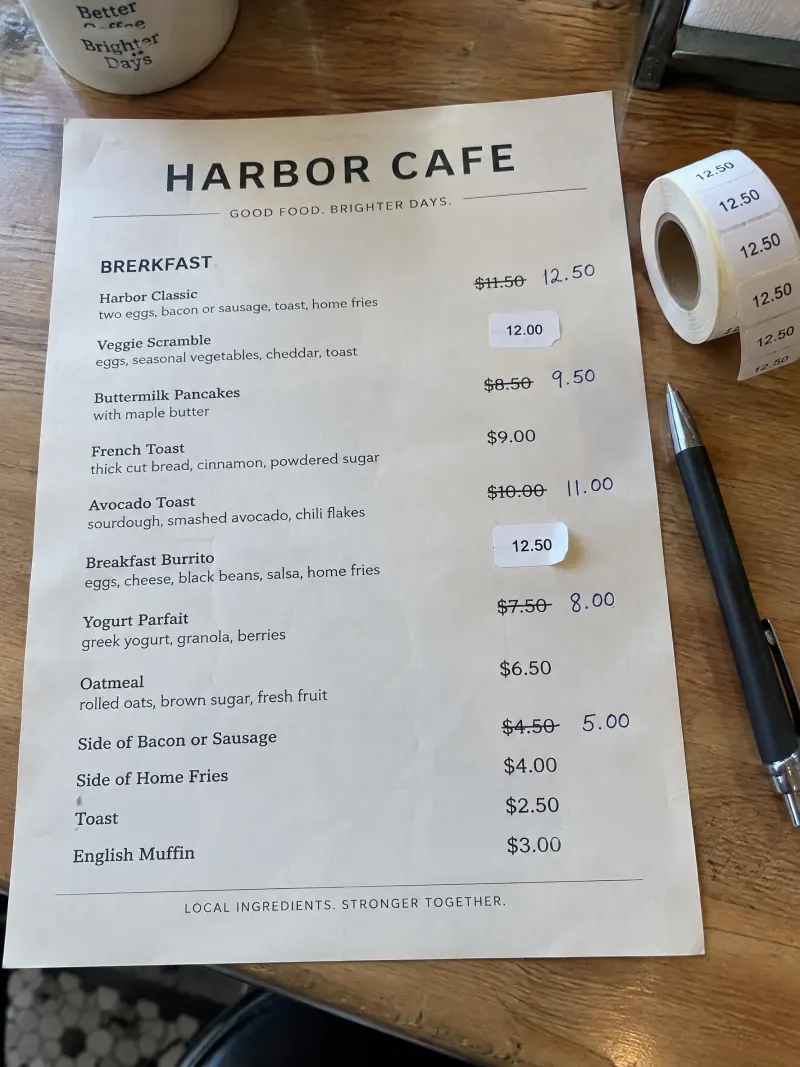
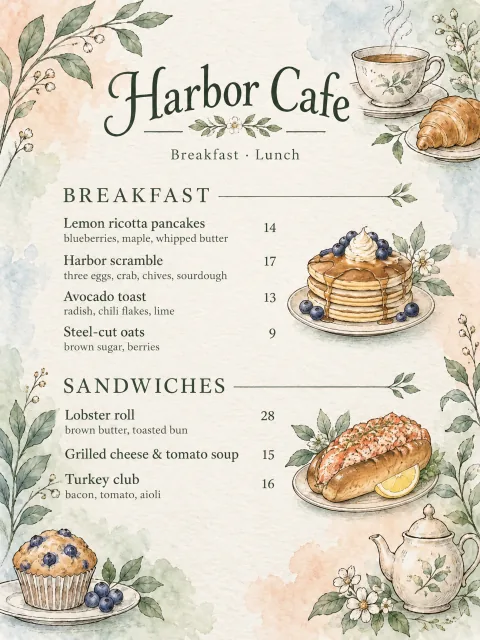
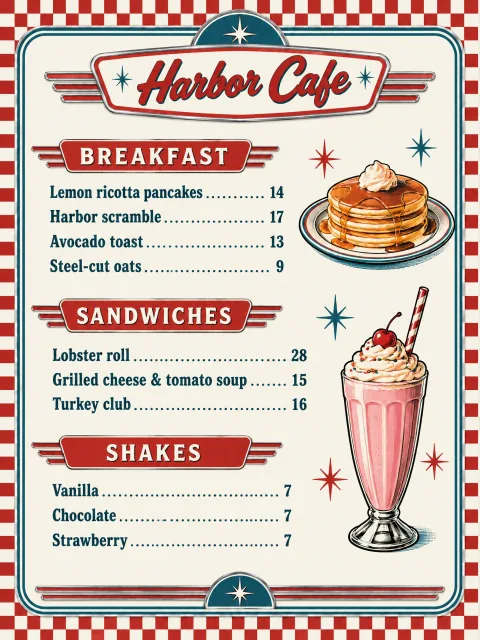
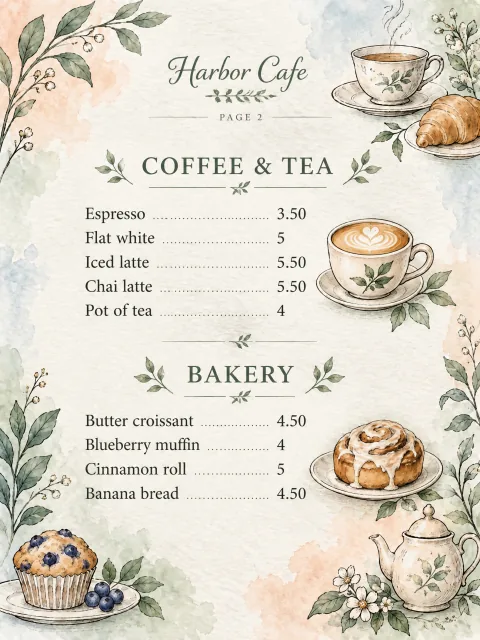
Hvad der ændrer sig, og hvad der bliver
- Ændrer sig: opsætningen, skrifttypen, farverne og tegningerne omkring dine retter.
- Bliver: dine retter, beskrivelser og priser, præcis som du tjekkede dem på listen.
- Siderne er tegnet af AI, så læs hver side igennem, før du printer den. Hvis der er fejl på en side, kan du nøjes med at tegne den side igen; de andre forbliver, som de er.
Vil du også have en webmenu?
Den samme liste kan også blive til en webmenu: rigtig tekst i et tema, der passer til enhver telefon. Den er klar, så snart du vælger et tema, og bruger ingen sidekreditter. Se hvordan du laver en QR-kodemenu.
Tips
- Fotografer hver side fladt og lige på uden genskin. Foldemenukort aflæses bedst ét felt ad gangen.
- Ret navne og priser på listen, ikke på siderne: hver side tegnes ud fra listen.
- Et menukort med mange retter kræver flere sider. Sideplanen viser, hvordan din liste fordeles på siderne, og hvad det koster at tegne, før du går i gang.
- Når en pris ændrer sig senere, behøver du ikke starte forfra: se hvordan du opdaterer menupriser uden en ny QR-kode.
Prøv det på dit menukort
Ingen konto nødvendig for at begynde. Indlæsning af dit menukort og dine første 3 sider er gratis.
Hent dit menukort ind