So erstellst du ein QR-Code-Menü für dein Restaurant
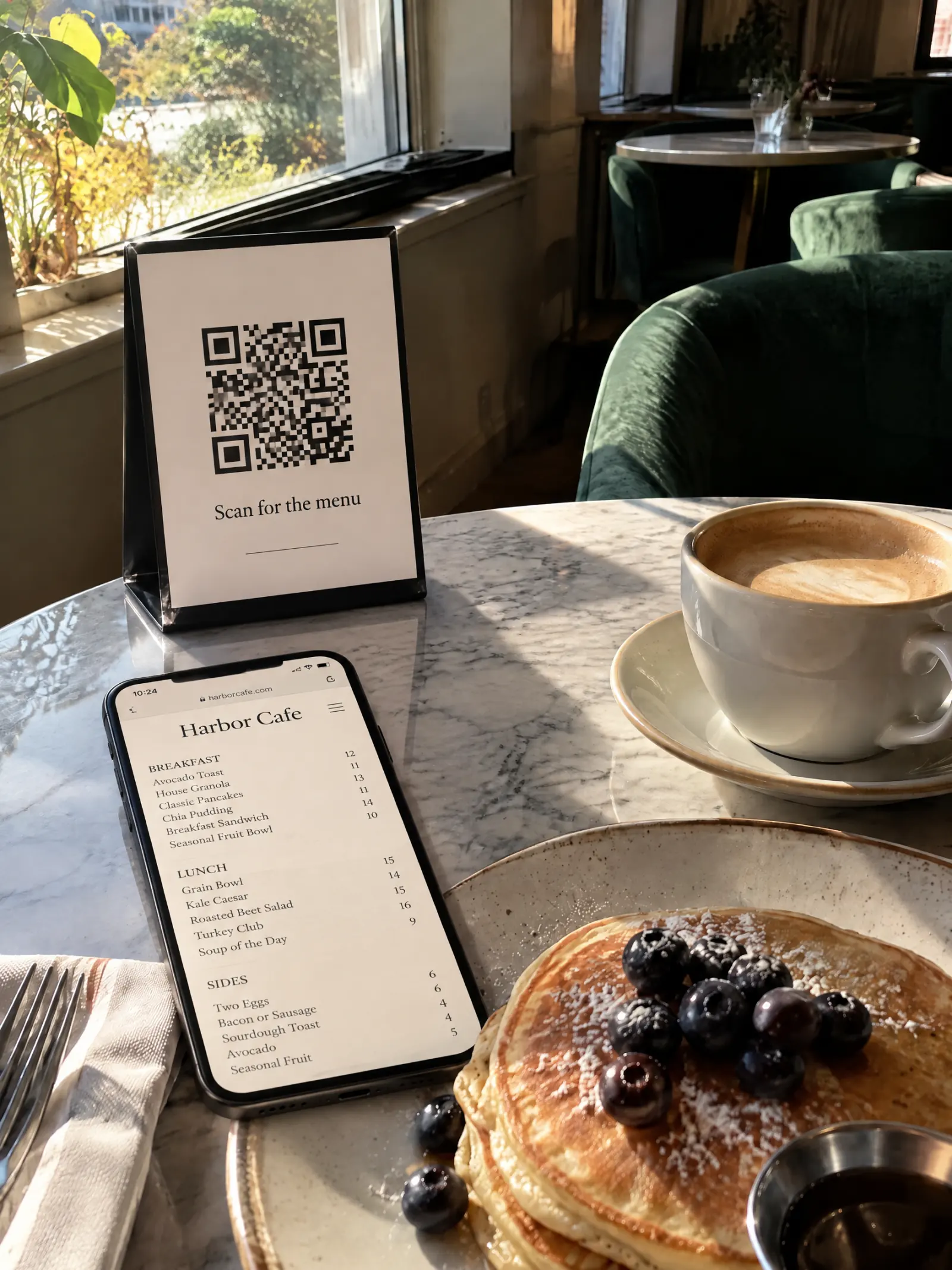
Mit einem QR-Code-Menü scannen Gäste einen Code am Tisch und lesen deine Speisekarte auf ihrem eigenen Handy. Viele Restaurants verlinken den QR-Code auf ein PDF, das auf kleinen Bildschirmen mühsam zu lesen ist. Hier erfährst du, wie du ein Web-Menü erstellst, das auf jedes Handy passt – mit einem Link und einem QR-Code, die gleich bleiben, wenn du später etwas änderst.
Aktualisiert
Was du brauchst
- Deine Speisekarte als Fotos, PDF, Tabelle oder Text.
- Einen Tarif, um sie online zu stellen: Link und QR-Code sind in jedem Tarif enthalten, ab $9.99 im Monat (Tarife ansehen). Erstellen und in der Vorschau testen kannst du das Web-Menü vorab kostenlos.
- Eine Möglichkeit, den QR-Code auszudrucken: als Tischaufsteller, Aufkleber, fürs Fenster oder für den Tresen.
Schritt für Schritt
Speisekarte einlesen und Liste prüfen
Fotografiere jede Seite oder füge deine Datei hinzu, tippe auf Speisekarte lesen und prüfe die Liste, die MenuPress ausliest: Kategorien, Gerichte, Beschreibungen, Preise und Optionen. Tippe auf Sieht gut aus, wenn alles stimmt.
Web-Menü wählen
Tippe auf Ansicht wählen und dann auf Web-Menü. Ein Web-Menü zeigt deine Liste als echten Text: Es passt sich jedem Bildschirm an, Gäste können hineinzoomen oder es sich vorlesen lassen, und es lässt sich auf US Letter ausdrucken.
Design wählen
Starte mit einem fertigen Design (Café, Diner, Bäckerei, Bar, Fine Dining und mehr) oder lass aus deiner Karte, deinem Logo oder einem Foto vom Gastraum ein eigenes Design für dein Lokal erstellen. Die Vorschau zeigt immer deine eigene Liste.
Auf dem Handy prüfen
Genau so sehen es deine Gäste nach dem Scannen. Die Kategorien stehen oben in einer Leiste, die Preise sind sauber ausgerichtet und die Schriftgröße richtet sich nach den Handyeinstellungen.
Link und QR-Code abrufen
Tippe auf Link & QR abrufen. Deine Speisekarte geht unter menupress.app/dein-lokal online. Kopiere den Link für deine Website und Profile und tippe auf QR herunterladen, um ihn auszudrucken.
Der Link wird beim ersten Veröffentlichen aus dem Namen deiner Speisekarte gebildet.
Was sich ändert und was bleibt
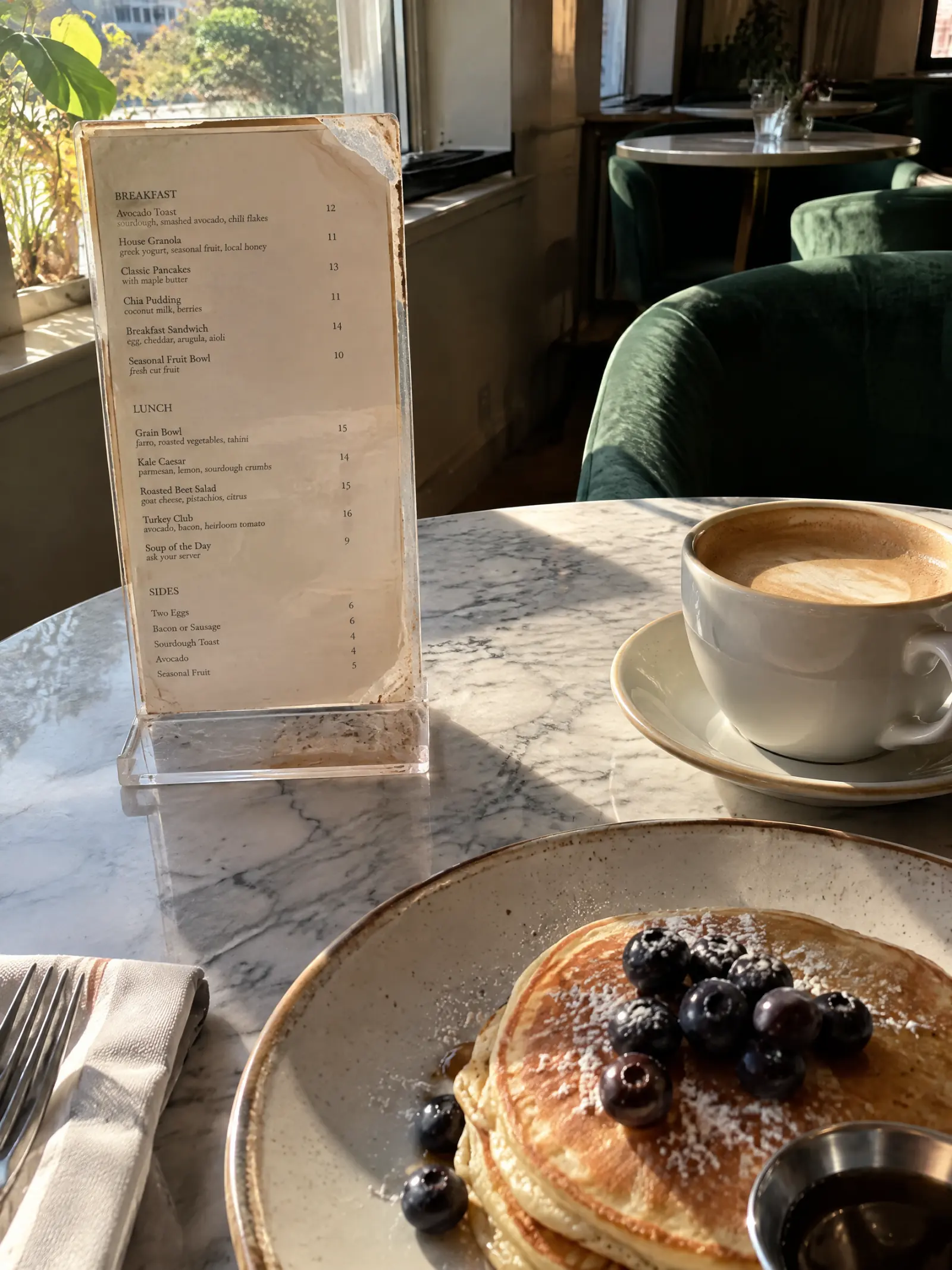
- Ändert sich: Gäste lesen deine Speisekarte auf ihrem eigenen Handy in einem dafür gemachten Layout statt auf einer laminierten Karte oder in einem PDF.
- Bleibt: deine Gerichte und Preise, so wie du sie geprüft hast. Der QR-Code bleibt derselbe, auch wenn du die Karte später änderst.
- Leg ein paar gedruckte Karten für Gäste bereit, die lieber auf Papier lesen: Sowohl das Web-Menü als auch gezeichnete Seiten lassen sich auf US Letter drucken.
Sollen hinter demselben QR-Code auch gezeichnete Seiten liegen?
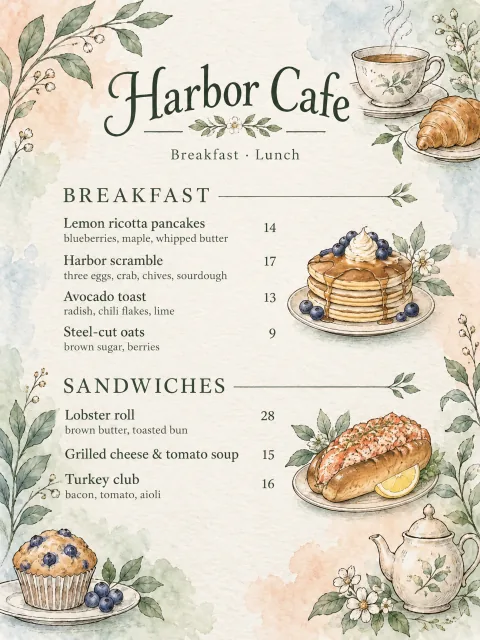
Du kannst stattdessen gezeichnete Seiten zeigen – oder beides: Gäste öffnen dann das Web-Menü und erreichen die gezeichneten Seiten mit einem Fingertipp. Siehe So gestaltest du eine Restaurant-Speisekarte ab einem Foto neu.
Tipps
- Drucke den QR-Code mindestens 2 cm breit auf eine matte Oberfläche, dort wo am Tisch genug Licht hinfällt.
- Hänge denselben QR-Code an die Tür oder ins Fenster, damit Gäste schon vor dem Reinkommen in die Karte schauen können.
- Trage Adresse, Telefonnummer und Öffnungszeiten in den Kartendetails ein: Das Web-Menü zeigt sie direkt unter deinem Namen.
- Preise ändern sich? Bearbeite die Liste und tippe auf Übernehmen: Siehe So änderst du Preise auf der Speisekarte ohne neuen QR-Code.
Probier es mit deiner Speisekarte aus
Kein Konto zum Starten nötig. Das Einlesen deiner Speisekarte und deine ersten 3 Seiten sind kostenlos.
Speisekarte einlesen