So änderst du Preise auf der Speisekarte ohne neuen QR-Code
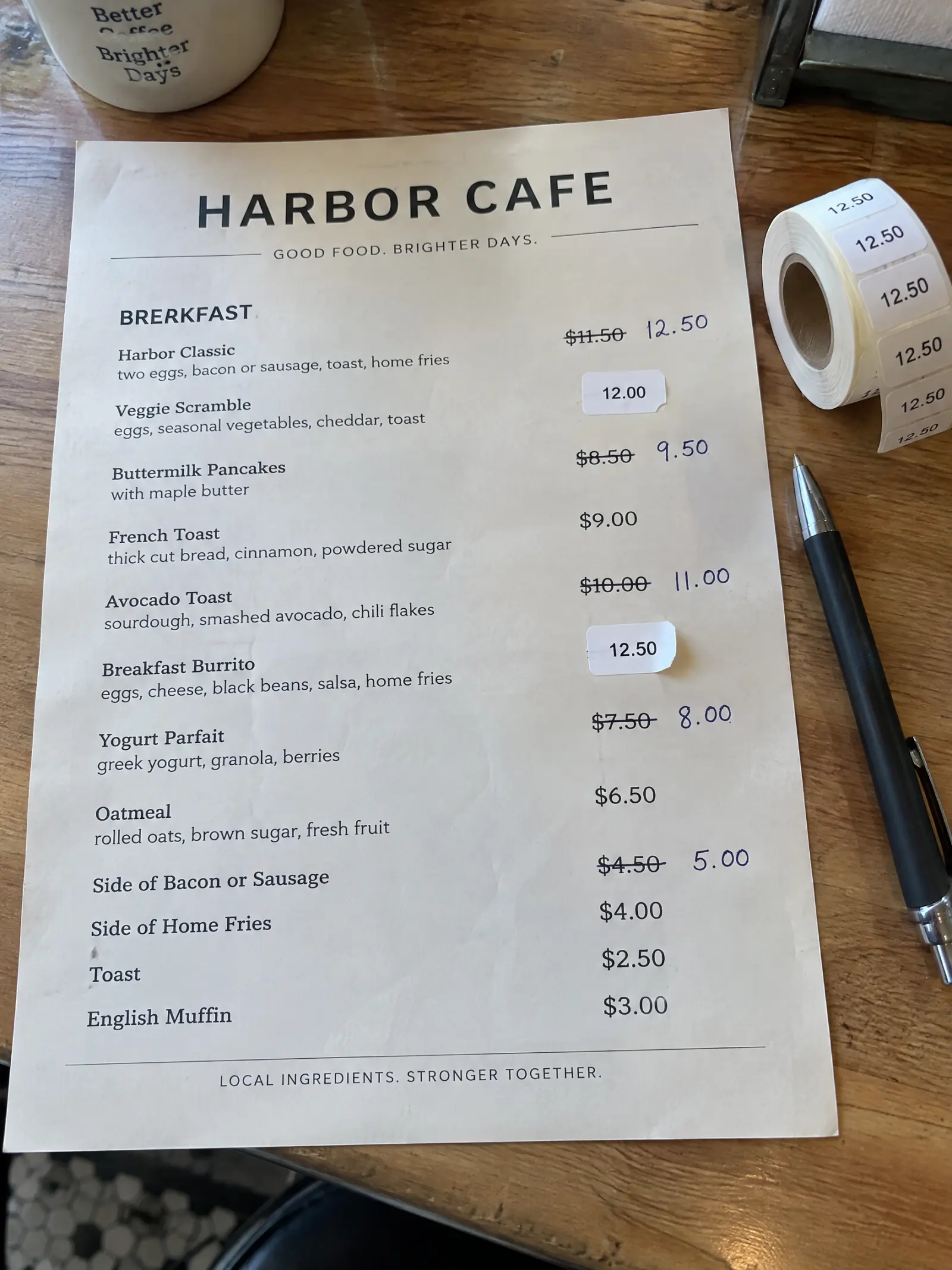
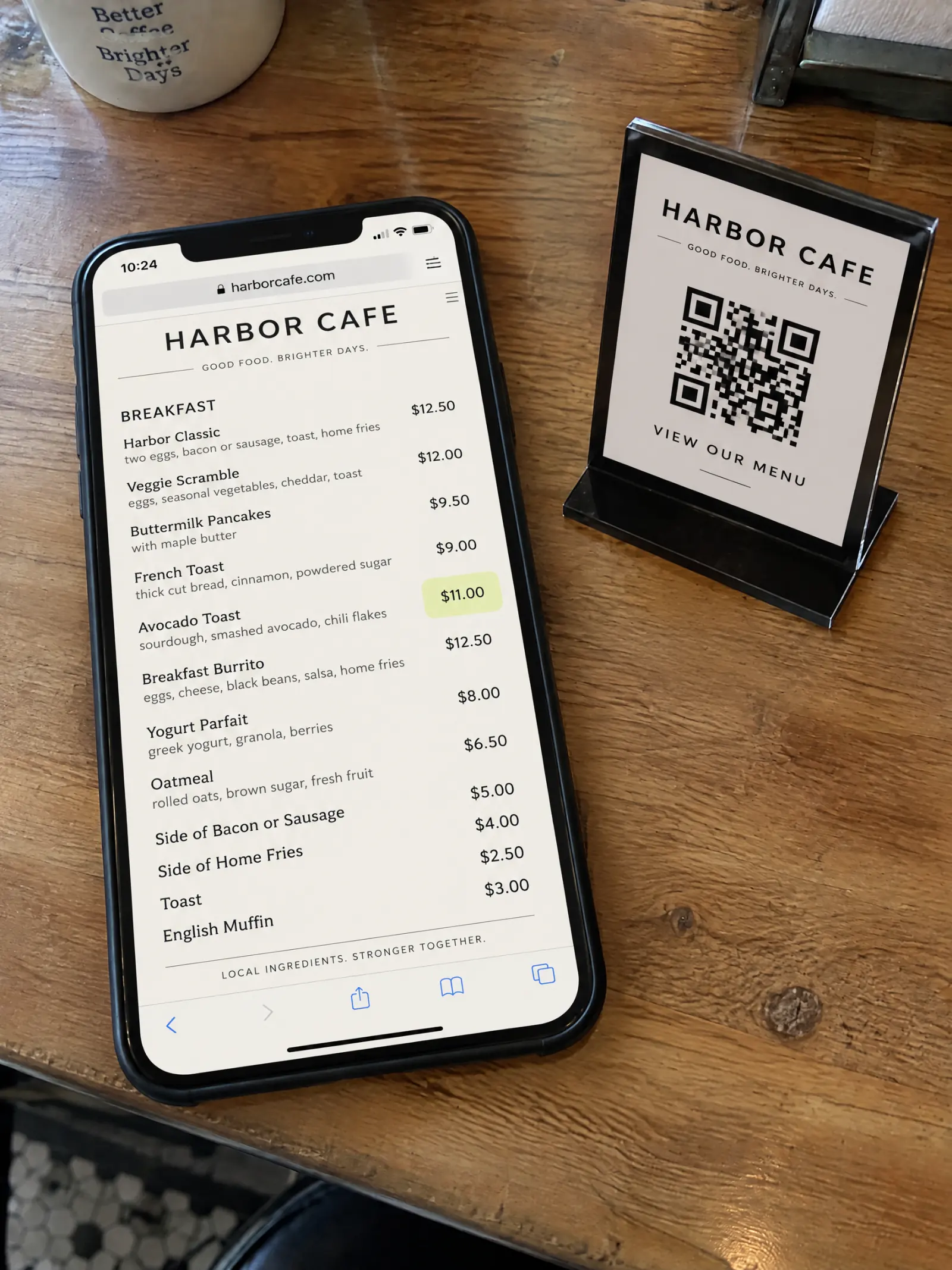
Wenn der Einkauf teurer wird, muss die Speisekarte mitziehen. Bei gedruckten Karten heißt das Kugelschreiber oder Preisaufkleber; bei vielen QR-Code-Menüs muss ein neues PDF hochgeladen und manchmal sogar der Code neu gedruckt werden. Hier siehst du, wie du Preise auf der Speisekarte einmal änderst, sodass jeder Tisch sie hinter dem bereits gedruckten QR-Code anzeigt.
Aktualisiert
Was du brauchst
- Eine Speisekarte in MenuPress mit aktivem Link und QR-Code (siehe So erstellst du ein QR-Code-Menü).
- Einen Tarif: Übernehmen ist in jedem Tarif enthalten (Tarife ansehen).
- Die neuen Preise.
Schritt für Schritt
Preis in deiner Liste ändern
Öffne deine Speisekarte und tippe auf Liste bearbeiten. Suche das Gericht, ändere den Preis und passe Größen oder Extras genauso an. Änderungen werden direkt beim Tippen gespeichert; deine Gäste sehen sie noch nicht.
Auf Übernehmen tippen
Eine Leiste zeigt an, dass du unveröffentlichte Änderungen hast. Tippe auf Übernehmen. Bei einem Web-Menü ist die Änderung sofort online und verbraucht kein Guthaben.
Prüfen, was Gäste sehen
Öffne den Link oder scanne deinen eigenen QR-Code. Der neue Preis ist da – und Link sowie QR-Code sind genau dieselben, die schon auf deinen Tischen liegen.
Wenn Gäste gezeichnete Seiten sehen
Bei gezeichneten Seiten zeichnet Übernehmen nur die Seiten neu, auf denen ein geändertes Gericht steht. Du siehst vorab, welche Seiten betroffen sind und was es kostet: ein Seiten-Guthaben pro Seite. Gäste sehen so lange die bisherigen Seiten, bis die neuen fertig sind; danach zeigen Link und QR-Code automatisch die neuen Seiten.
Was sich ändert und was bleibt
- Ändert sich: die Preise, Gerichte und Optionen, die du bearbeitet hast – überall dort, wo Gäste deine Speisekarte lesen.
- Bleibt: der Link, der QR-Code und alles, was du nicht geändert hast.
- Gedruckte Exemplare aktualisieren sich nicht von selbst. Wenn du gedruckte Karten auslegst, drucke die neuen Seiten oder das Web-Menü neu aus.
Tipps
- Mach erst alle Änderungen in der Liste und tippe dann einmal auf Übernehmen: Bei gezeichneten Seiten wird eine Seite mit mehreren Änderungen dann nur einmal neu gezeichnet.
- Nutze dieselbe Liste für die nächste Saison: Füge Gerichte hinzu oder entferne sie und tippe dann auf Übernehmen.
- Du startest mit einer Papierkarte? Siehe So gestaltest du eine Restaurant-Speisekarte ab einem Foto neu.
Probier es mit deiner Speisekarte aus
Kein Konto zum Starten nötig. Das Einlesen deiner Speisekarte und deine ersten 3 Seiten sind kostenlos.
Speisekarte einlesen