So gestaltest du eine Restaurant-Speisekarte ab einem Foto neu
Deine Speisekarte tut ihren Dienst, sieht aber mitgenommen aus: Kaffeeringe, geklebte Ecken, mit Kugelschreiber korrigierte Preise. Eine Speisekarte neu zu gestalten heißt meistens, alles neu abzutippen oder Grafikdesign zu bezahlen. Hier siehst du, wie du aus einem Foto deiner bestehenden Karte neue Seiten bekommst.
Aktualisiert
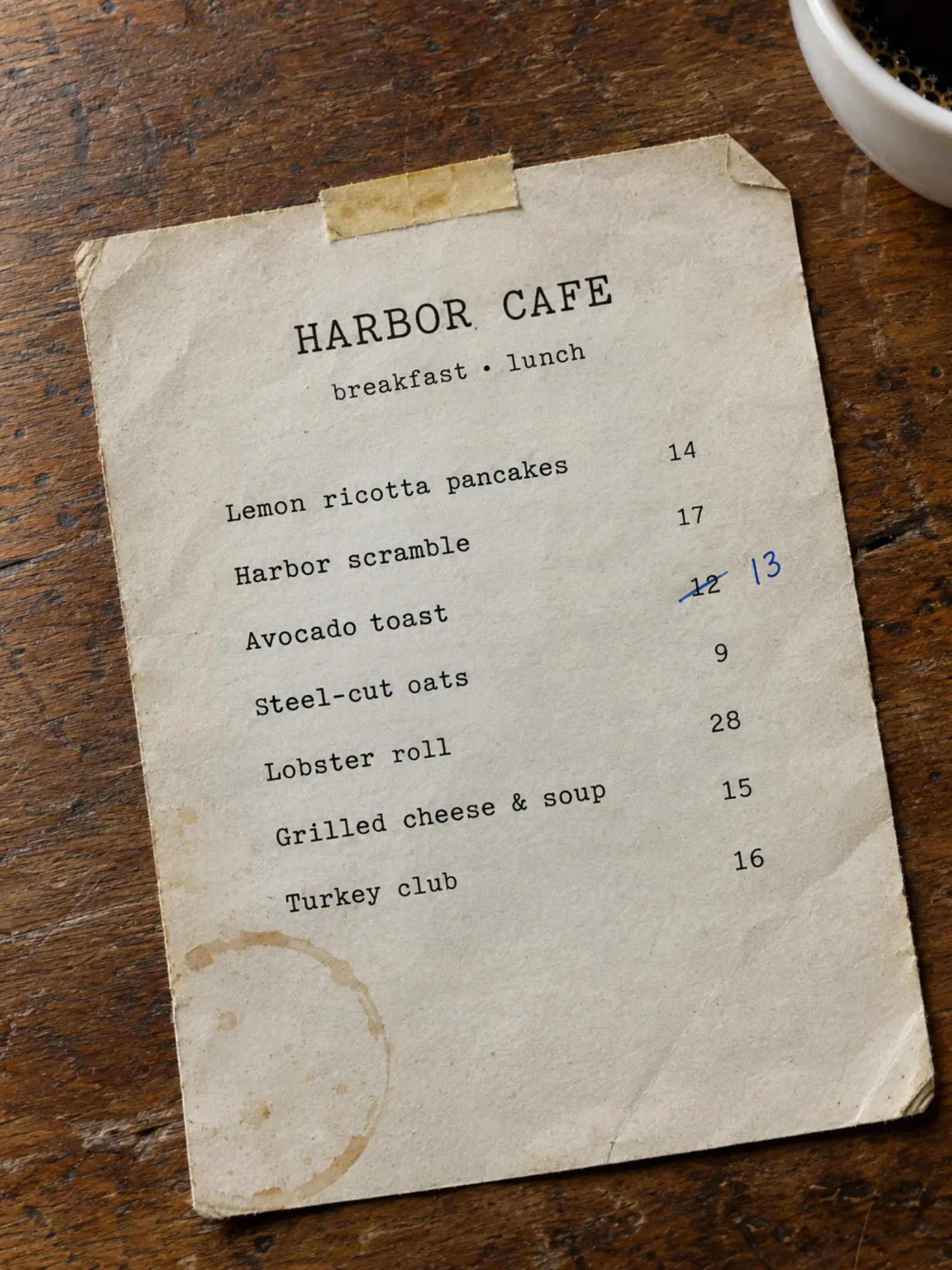
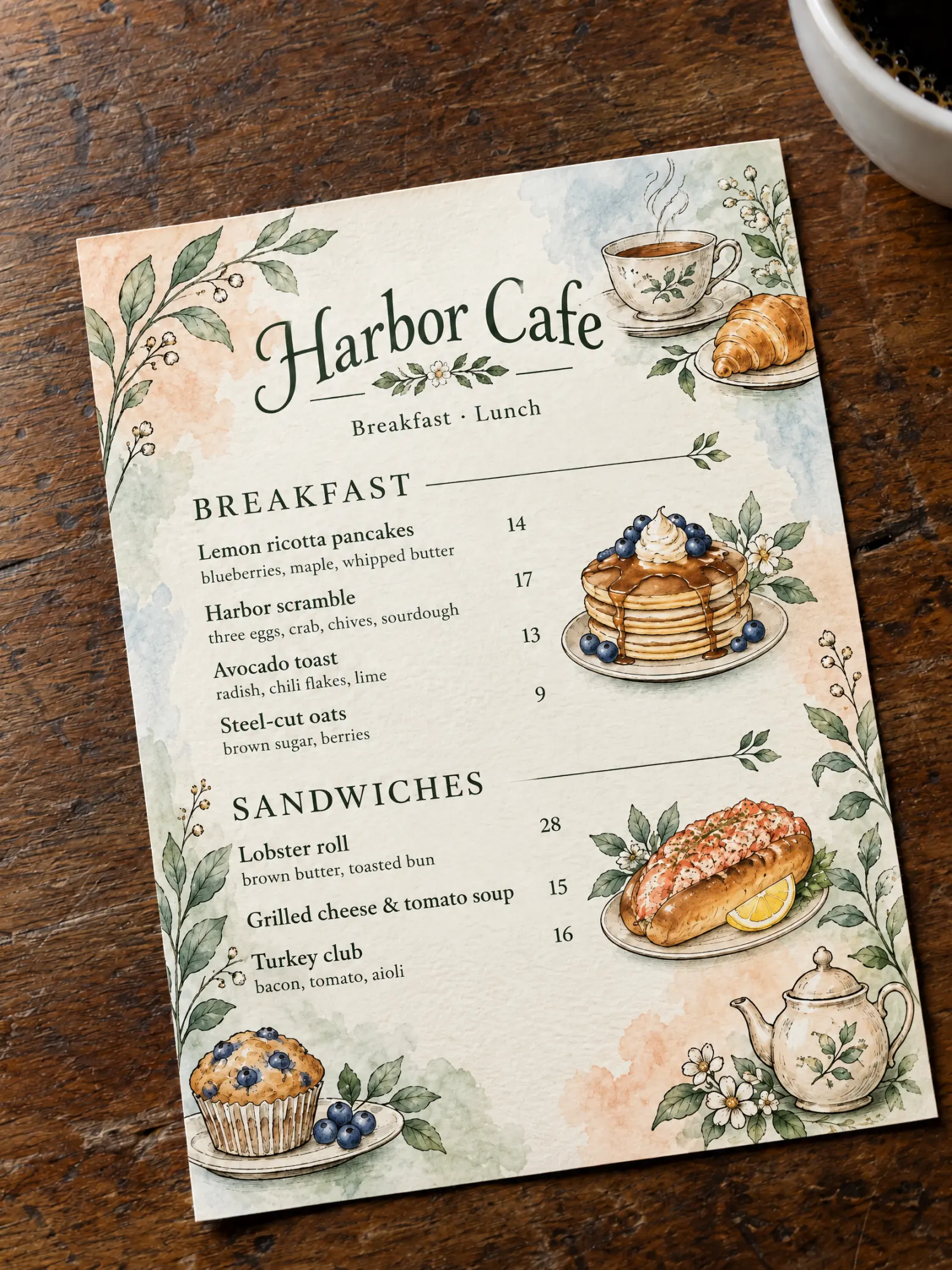
Was du brauchst
Die Speisekarte, die du schon hast, in einer dieser Formen:
- Ein Foto jeder Seite. Ein Handyfoto, flach von oben bei gutem Licht aufgenommen, mit der ganzen Seite im Bild, lässt sich am besten lesen.
- Eine PDF- oder Bilddatei der Speisekarte.
- Eine Tabelle (CSV, XLSX oder XLS) mit deinen Gerichten in Zeilen oder die Speisekarte als Text zum Einfügen.
Zum Starten brauchst du kein Konto. Das Einlesen deiner Speisekarte und deine ersten 3 gezeichneten Seiten sind kostenlos, mit einem kleinen Hinweis auf den Seiten (Tarife ansehen).
Schritt für Schritt
Speisekarte einlesen
Tippe auf dem Handy auf Fotos aufnehmen und fotografiere jede Seite. Am Computer wählst du deine Fotos oder das PDF aus oder ziehst sie auf die Seite. Beim ersten Mal stimmst du einmalig zu, dass deine Speisekarte zum Einlesen an die KI-Anbieter gesendet wird.
Standortdaten werden aus Fotos entfernt, bevor sie deinen Browser verlassen. Seiten prüfen und auf Speisekarte lesen tippen
Bringe die Seiten in die Reihenfolge, in der Gäste sie lesen, und fotografiere unscharfe Seiten neu. Noch hat nichts deinen Browser verlassen. Wenn die Seiten passen, tippe auf Speisekarte lesen.
Liste prüfen
MenuPress liest alle Kategorien, Gerichte, Beschreibungen und Preise in eine einzige Liste ein. Einträge, die du dir ansehen solltest, stehen ganz oben: ein fehlender Preis, ein unleserlicher Preis oder ein mögliches Duplikat. Korrigiere sie und tippe dann auf Sieht gut aus. Bevor du die Liste geprüft hast, wird nichts gezeichnet.
Markierte Einträge stehen ganz oben. Gezeichnete Seiten und einen Stil wählen
Tippe auf Ansicht wählen und dann auf Gezeichnete Seiten. Wähle einen von sechs Stilen oder lade ein Foto einer Speisekarte hoch, deren Stil dir gefällt, und bestätige, dass du das Recht hast, das Design als Vorlage zu nutzen.
Seite 1 freigeben und den Rest zeichnen
Seite 1 wird zuerst gezeichnet und gibt den Stil vor. Wenn sie dir gefällt, tippe auf Rest zeichnen, und alle weiteren Seiten werden passend dazu gezeichnet. Falls nicht, zeichne Seite 1 neu oder wechsle den Stil, bevor der Rest gezeichnet wird.
Herunterladen, drucken oder teilen
Deine Seiten haben das Format US Letter. Lade ein PDF zum Drucken herunter oder speichere die Seiten als Bilder für deine Website und Social Media. Mit einem Tarif tippst du auf Link & QR abrufen, um sie unter einem Link und einem QR-Code online zu stellen.
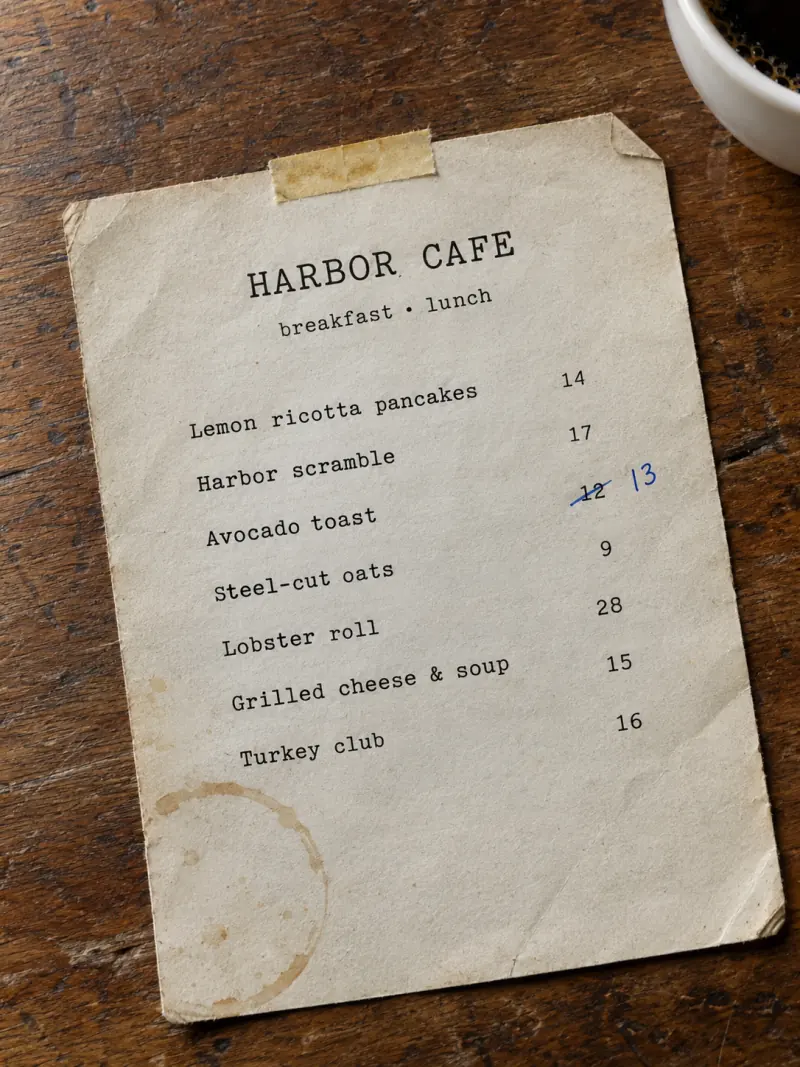
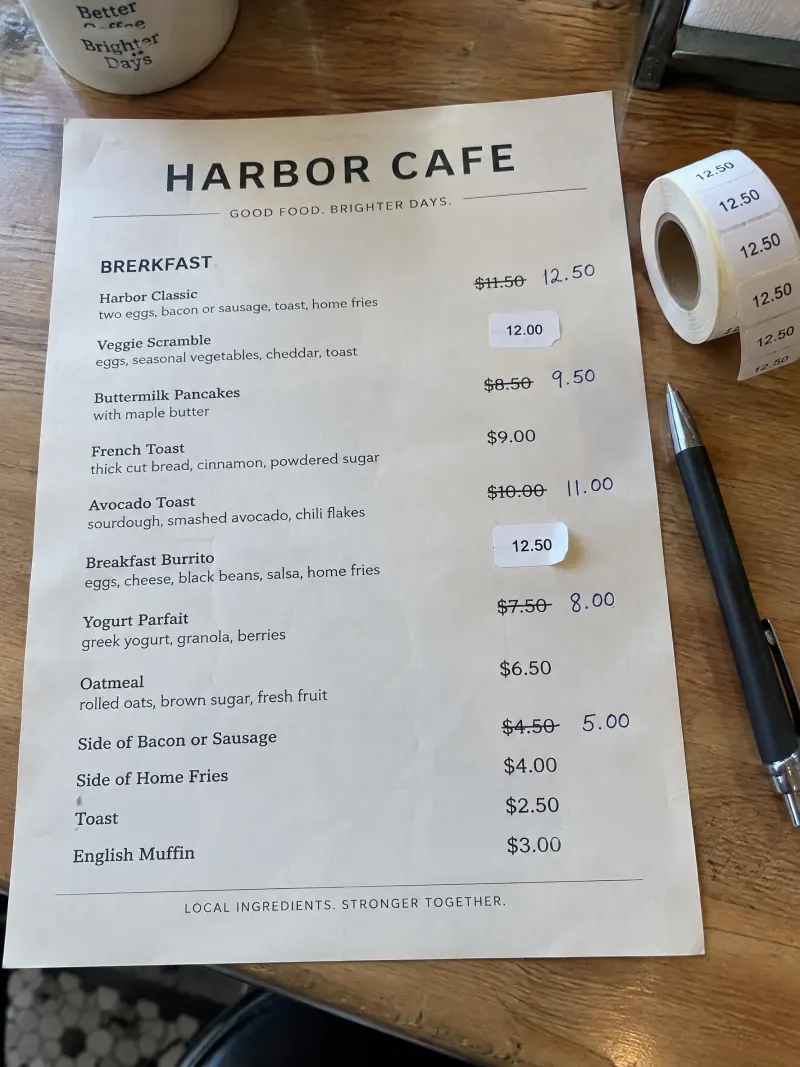
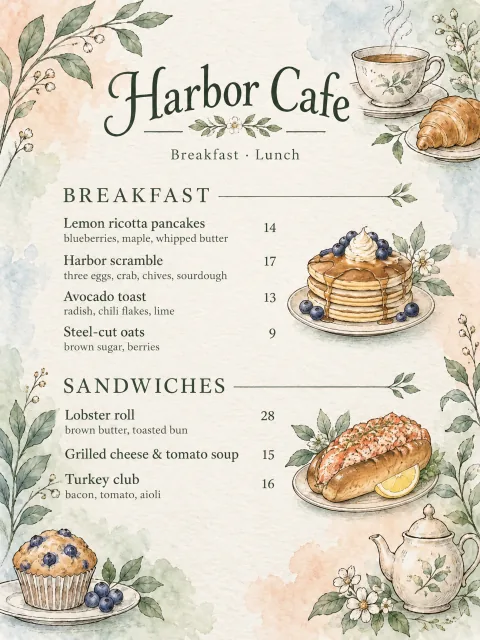
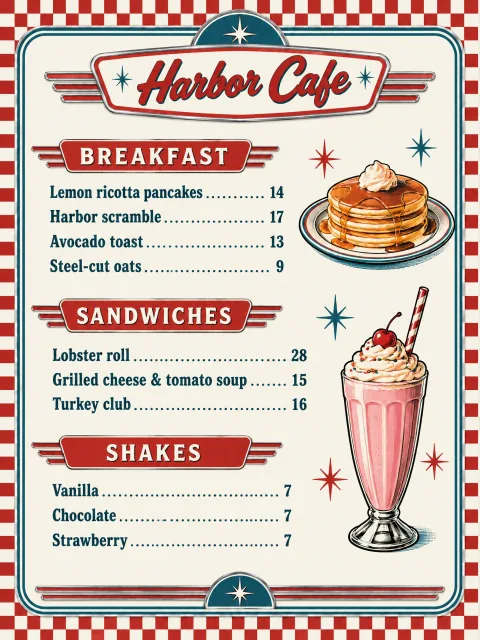
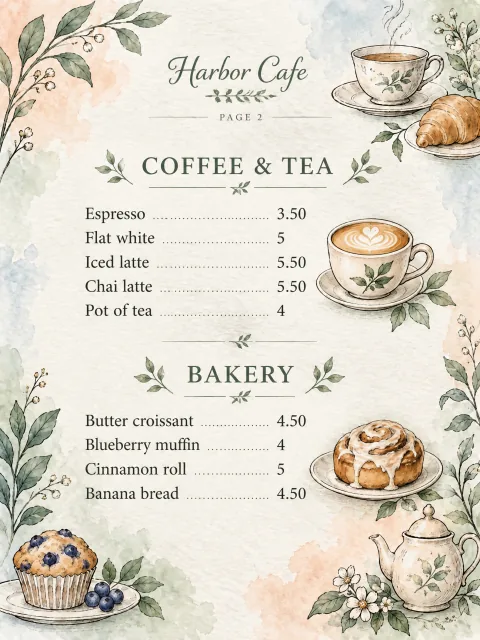
Was sich ändert und was bleibt
- Ändert sich: die Aufteilung, die Schrift, die Farben und die Zeichnungen rund um deine Gerichte.
- Bleibt: deine Gerichte, Beschreibungen und Preise – genau so, wie du sie in der Liste geprüft hast.
- Die Seiten werden von KI gezeichnet; lies deshalb jede Seite durch, bevor du sie druckst. Wenn auf einer Seite etwas nicht stimmt, zeichne nur diese Seite neu; die anderen bleiben, wie sie sind.
Möchtest du auch ein Web-Menü?
Dieselbe Liste kann auch ein Web-Menü sein: echter Text in einem Design, das auf jedes Handy passt. Es ist sofort da, sobald du ein Design wählst, und verbraucht keine Seiten-Guthaben. Siehe So erstellst du ein QR-Code-Menü.
Tipps
- Fotografiere jede Seite flach und gerade, ohne Spiegelungen. Klappkarten liest du am besten Spalte für Spalte ein.
- Korrigiere Namen und Preise in der Liste, nicht auf den Seiten: Jede Seite wird aus der Liste gezeichnet.
- Eine Karte mit vielen Gerichten braucht mehr Seiten. Der Seitenplan zeigt dir vorab, wie sich deine Liste auf die Seiten verteilt und was das Zeichnen kostet.
- Wenn sich später ein Preis ändert, fängst du nicht von vorn an: Siehe So änderst du Preise auf der Speisekarte ohne neuen QR-Code.
Probier es mit deiner Speisekarte aus
Kein Konto zum Starten nötig. Das Einlesen deiner Speisekarte und deine ersten 3 Seiten sind kostenlos.
Speisekarte einlesen