Comment créer un menu QR code pour votre restaurant
Un menu QR code permet aux clients de scanner un code sur la table et de lire votre menu sur leur téléphone. Beaucoup de restaurants relient le QR à un PDF, difficile à lire sur un petit écran. Voici comment créer un menu web adapté à tous les téléphones, avec un lien et un code QR qui restent les mêmes quand vous modifiez la carte.
Mis à jour
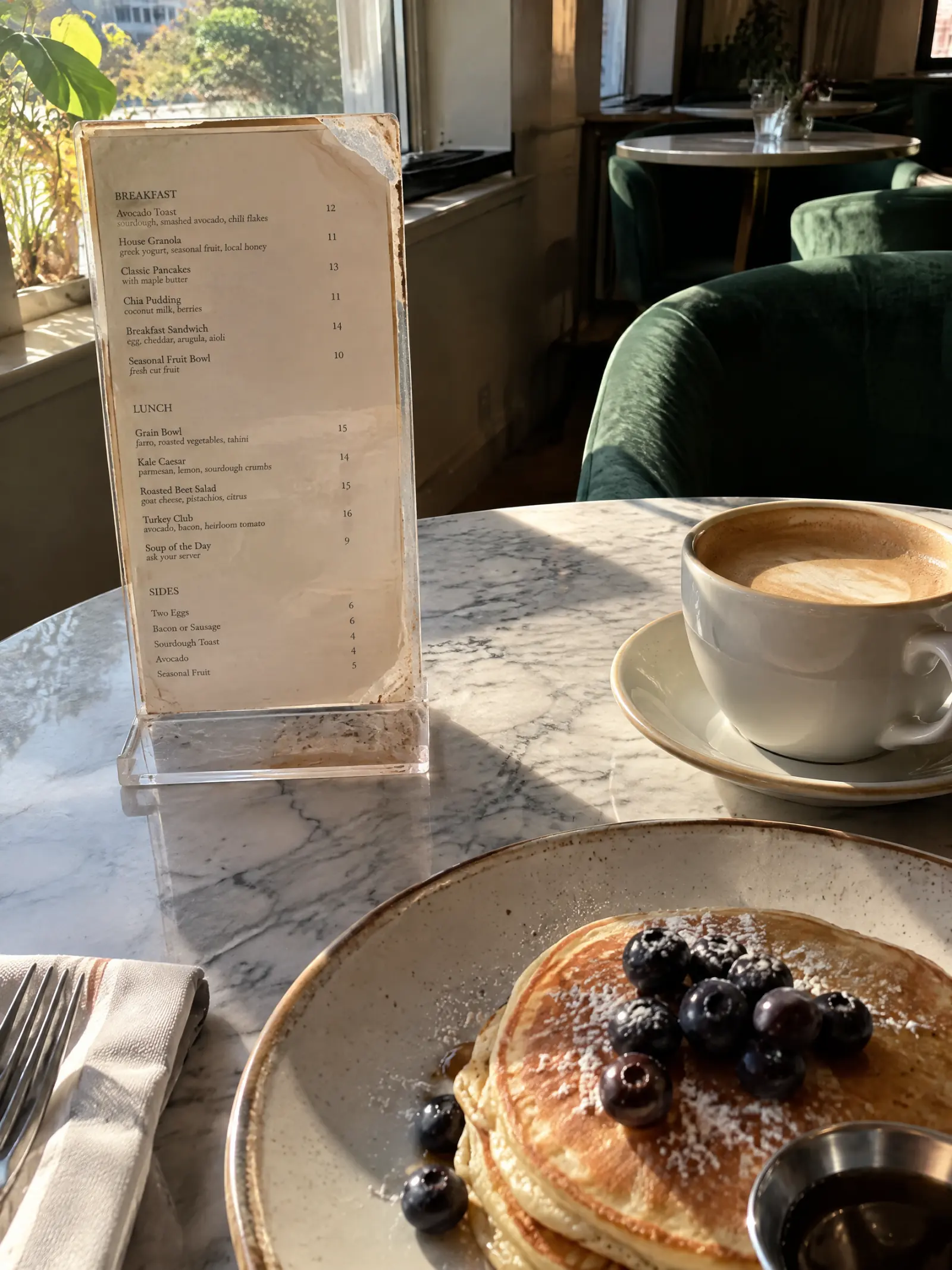
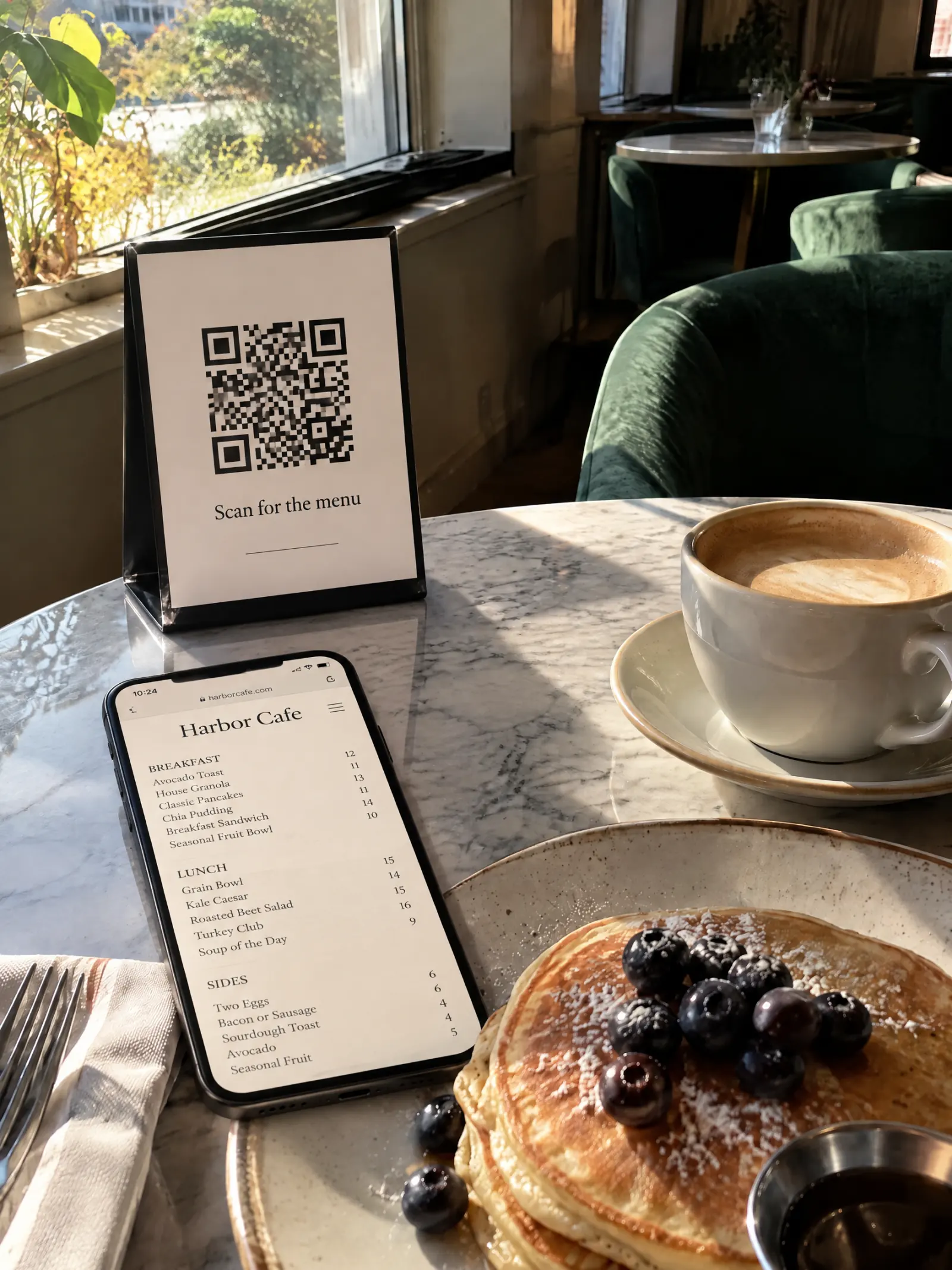
Ce qu’il vous faut
- Votre menu en photos, PDF, feuille de calcul ou texte.
- Un forfait pour le mettre en ligne : le lien et le QR sont inclus dans chaque forfait, à partir de 9,99 $ par mois (voir les forfaits). Vous pouvez d’abord créer et prévisualiser le menu web gratuitement.
- Un support pour imprimer le QR : chevalet de table, autocollant, vitrine ou comptoir.
Étape par étape
Importez votre menu et vérifiez la liste
Prenez chaque page en photo ou ajoutez votre fichier, appuyez sur Lire le menu, puis vérifiez la liste lue par MenuPress : catégories, plats, descriptions, prix et options. Appuyez sur C’est bon quand tout est exact.
Choisissez Menu web
Appuyez sur Choisir une présentation, puis sur Menu web. Un menu web affiche votre liste en vrai texte : il s’adapte à tous les écrans, les clients peuvent zoomer ou l’écouter à voix haute, et il s’imprime au format US Letter.
Choisissez un thème
Partez d’un thème intégré (café, diner, boulangerie, bar, gastronomique et plus), ou créez un thème pour votre établissement à partir de votre menu, de votre logo ou d’une photo de la salle. L’aperçu montre toujours votre propre liste.
Vérifiez le rendu sur téléphone
C’est ce que voient vos clients quand ils scannent le code. Les catégories restent accessibles en haut, les prix sont alignés et le texte suit les réglages du téléphone.
Obtenez votre lien et votre code QR
Appuyez sur Obtenir le lien et le QR. Votre menu est en ligne sur menupress.app/votre-adresse. Copiez le lien pour votre site et vos profils, puis appuyez sur Télécharger le QR pour l’imprimer.
Le lien est créé à partir du nom de votre menu lors de la première publication.
Ce qui change et ce qui reste
- Ce qui change : les clients lisent votre menu sur leur téléphone, dans une mise en page conçue pour cela, au lieu d’une carte plastifiée ou d’un PDF.
- Ce qui reste : vos plats et vos prix, tels que vous les avez vérifiés. Le code QR reste le même lorsque vous modifiez le menu plus tard.
- Gardez quelques menus imprimés pour les clients qui en demandent : le menu web s’imprime au format US Letter, tout comme les pages dessinées.
Vous voulez des pages imprimées derrière le même QR ?
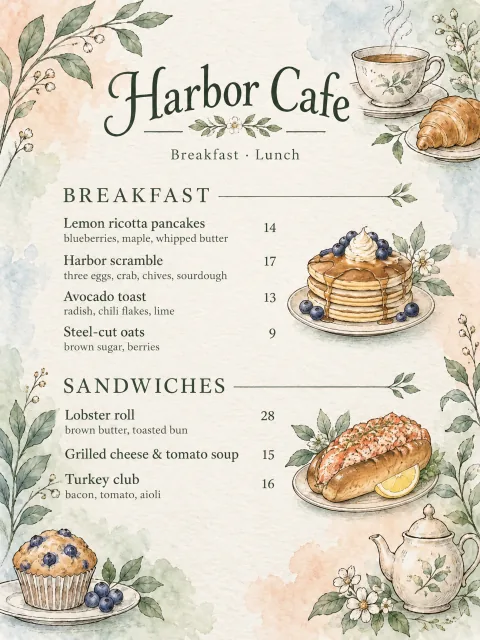
Vous pouvez afficher des pages dessinées à la place, ou les deux : les clients ouvrent le menu web et accèdent aux pages en un geste. Voir comment refaire le menu d’un restaurant à partir d’une photo.
Conseils
- Imprimez le QR sur au moins 2 cm de large, sur une surface mate bien éclairée à table.
- Placez le même QR sur la porte ou la vitrine pour que les passants puissent consulter la carte avant d’entrer.
- Ajoutez votre adresse, votre téléphone et vos horaires dans les détails du menu : le menu web les affiche sous votre nom.
- Les prix changent ? Modifiez la liste et appuyez sur Appliquer : voir comment mettre à jour les prix du menu sans changer de code QR.
Essayez avec votre menu
Aucun compte requis pour commencer. La lecture du menu et vos 3 premières pages sont gratuites.
Importer votre menu