Comment refaire le menu d’un restaurant à partir d’une photo
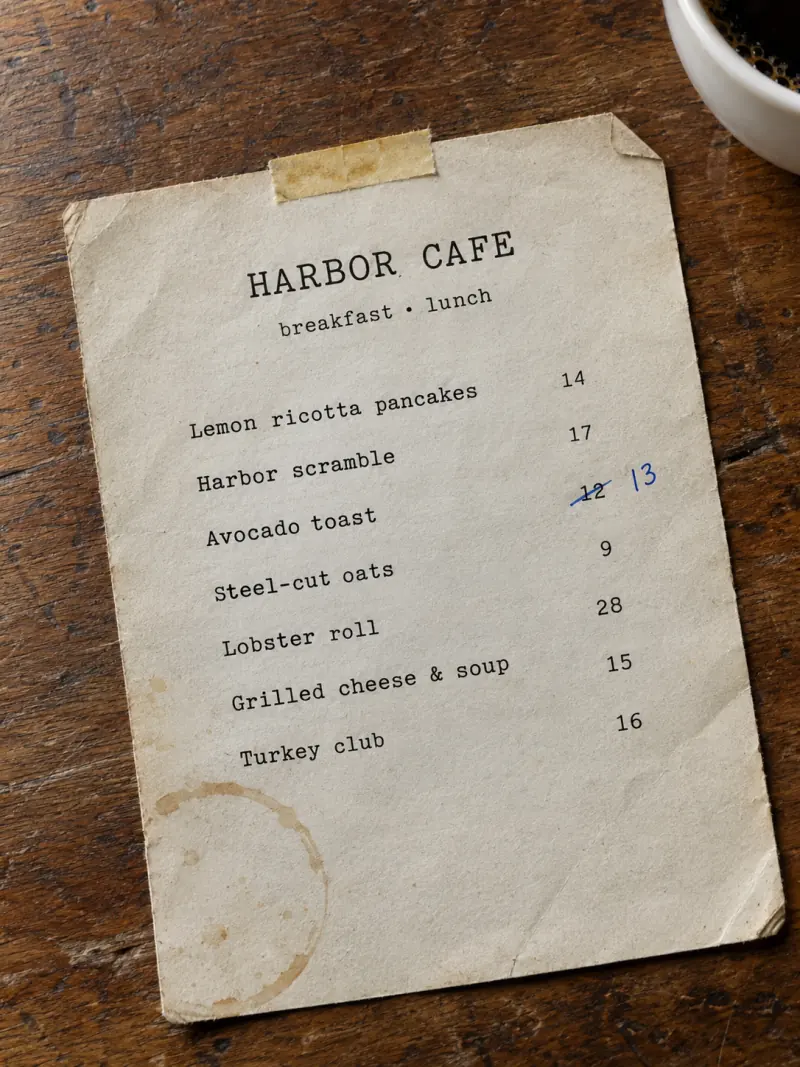
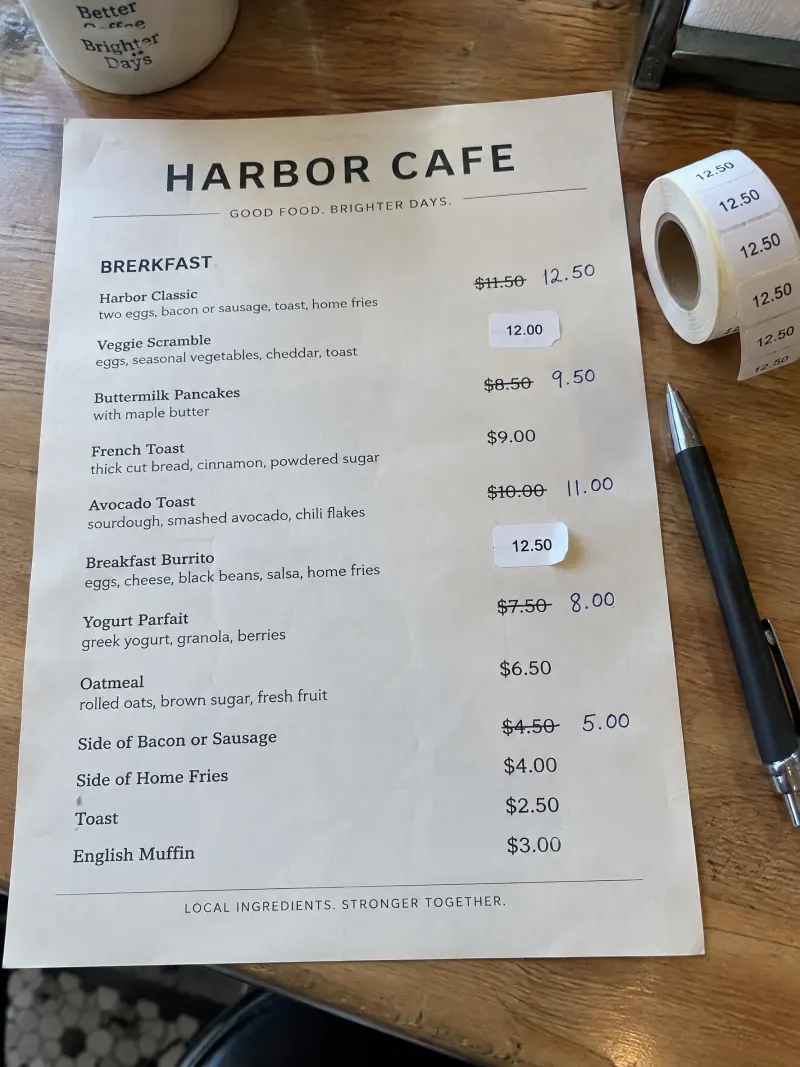
Votre menu fonctionne, mais il fatigue : traces de café, coins scotchés, prix corrigés au stylo. Refaire un menu veut souvent dire tout retaper dans un logiciel ou payer un graphiste. Voici comment obtenir de nouvelles pages à partir d’une photo du menu que vous avez déjà.
Mis à jour
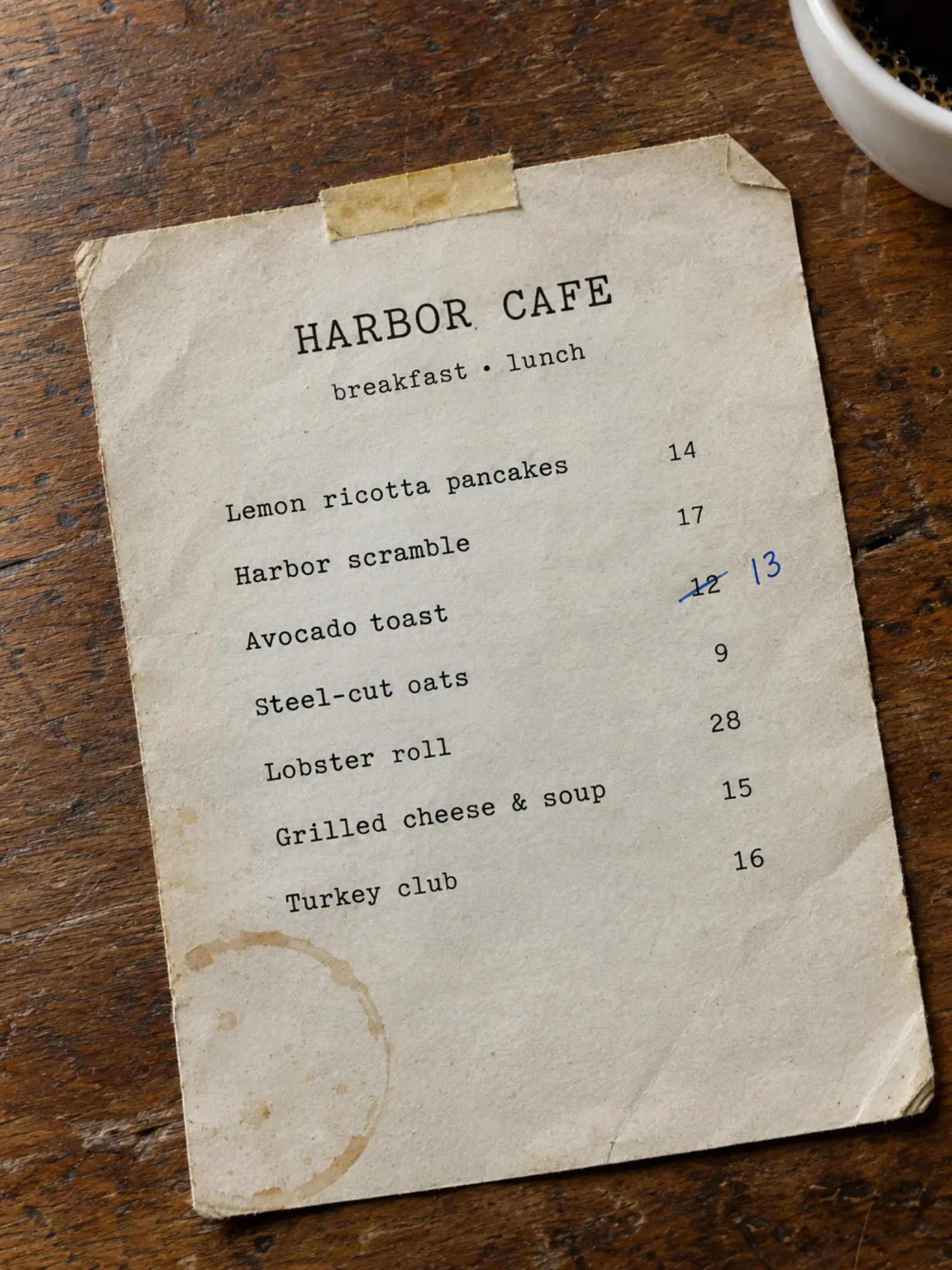
Ce qu’il vous faut
Le menu que vous avez déjà, sous l’une de ces formes :
- Une photo de chaque page. Une photo prise au téléphone bien à plat, sous un bon éclairage et avec toute la page dans le cadre se lit le mieux.
- Un fichier PDF ou une image du menu.
- Une feuille de calcul (CSV, XLSX ou XLS) avec vos plats en lignes, ou le texte du menu à coller.
Vous n’avez pas besoin de compte pour commencer. La lecture de votre menu et vos 3 premières pages dessinées sont gratuites, avec une petite mention sur les pages (voir les forfaits).
Étape par étape
Importer votre menu
Sur un téléphone, appuyez sur Prendre des photos et photographiez chaque page. Sur un ordinateur, choisissez vos photos ou votre PDF, ou déposez-les sur la page. La première fois, vous acceptez une seule fois d’envoyer votre menu aux fournisseurs d’IA qui le lisent.
Les données de localisation sont retirées des photos avant qu’elles ne quittent votre navigateur. Vérifiez les pages, puis appuyez sur Lire le menu
Mettez les pages dans l’ordre où les clients les lisent et reprenez en photo toute page floue. Rien n’a encore quitté votre navigateur. Quand les pages sont prêtes, appuyez sur Lire le menu.
Vérifiez votre liste
MenuPress rassemble chaque catégorie, plat, description et prix dans une seule liste. Les plats à vérifier apparaissent en haut : un prix manquant, un prix illisible ou un doublon possible. Corrigez-les, puis appuyez sur C’est bon. Rien n’est dessiné avant que vous n’ayez vérifié la liste.
Les plats signalés apparaissent en premier. Choisissez Pages dessinées et un style
Appuyez sur Choisir une présentation, puis sur Pages dessinées. Choisissez l’un des six styles, ou importez la photo d’un menu dont l’aspect vous plaît et confirmez que vous avez le droit de l’utiliser comme référence.
Validez la page 1, puis dessinez le reste
La page 1 est dessinée en premier et donne le ton. Si elle vous plaît, appuyez sur Dessiner le reste et toutes les autres pages seront dessinées dans le même esprit. Sinon, redessinez la page 1 ou changez de style avant de dessiner la suite.
Téléchargez, imprimez ou partagez
Vos pages sont au format US Letter. Téléchargez un PDF à imprimer ou les images des pages pour votre site web et vos réseaux sociaux. Avec un forfait, appuyez sur Obtenir le lien et le QR pour les mettre en ligne derrière un seul lien et un seul code QR.
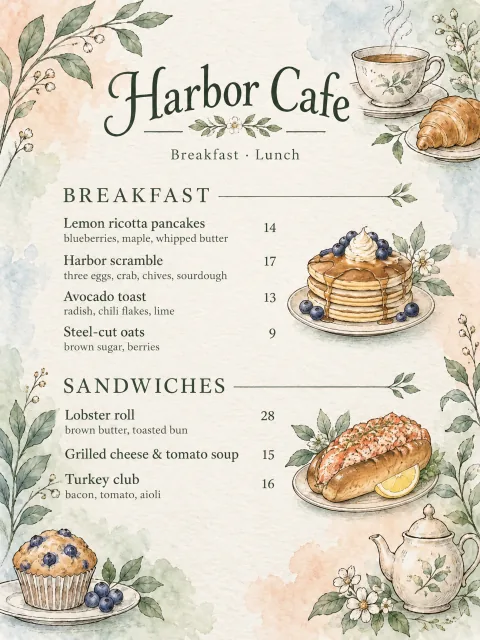
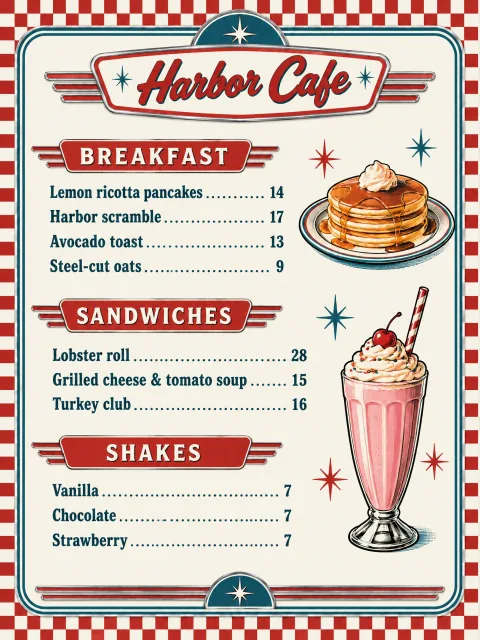
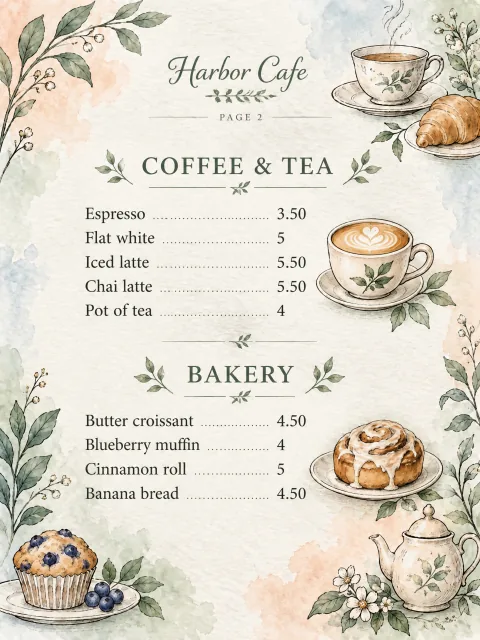
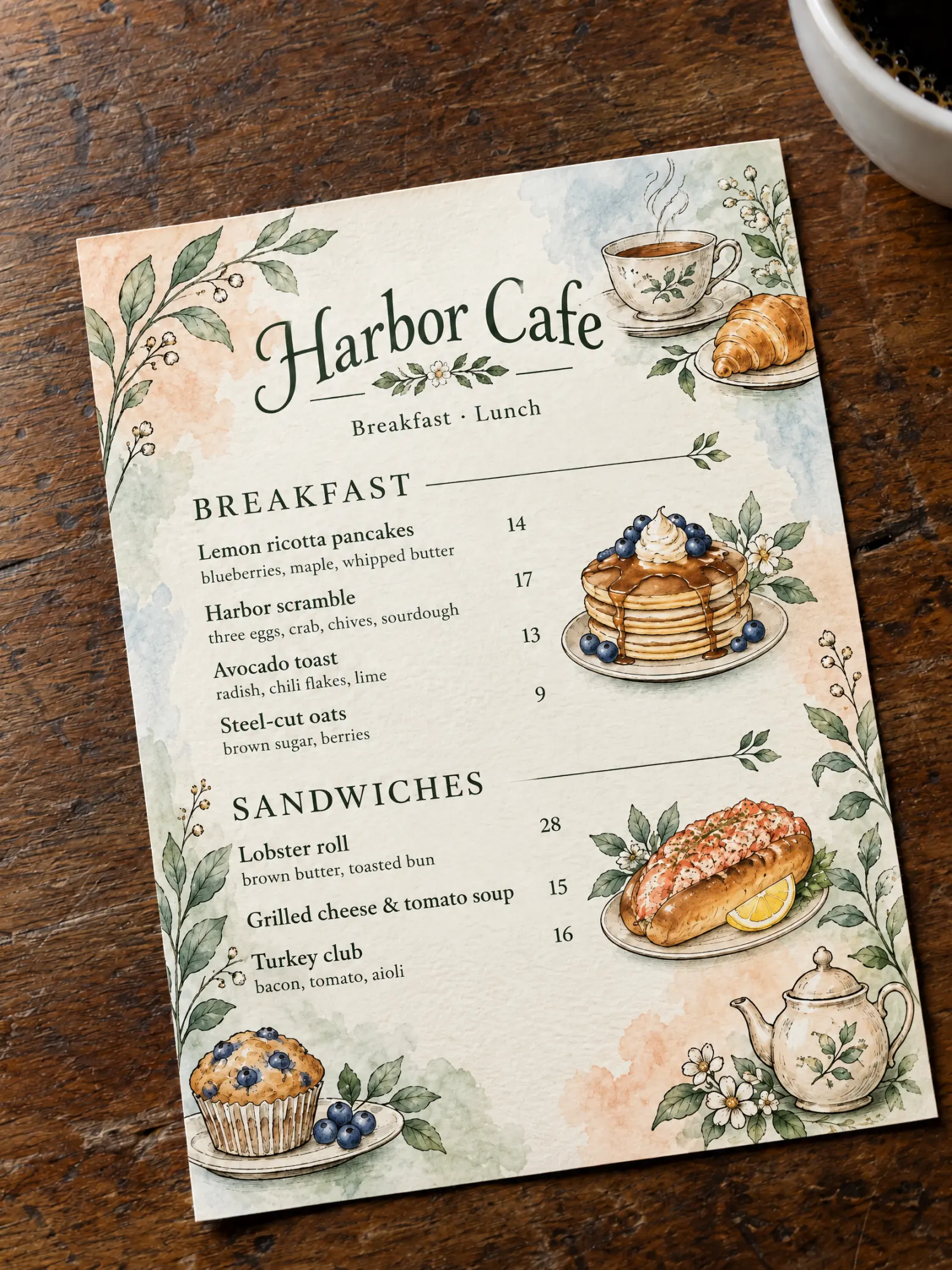
Ce qui change et ce qui reste
- Ce qui change : la mise en page, la typographie, les couleurs et les illustrations autour de vos plats.
- Ce qui reste : vos plats, descriptions et prix, exactement tels que vous les avez vérifiés dans la liste.
- Les pages sont dessinées par IA : relisez chaque page avant de l’imprimer. Si une page comporte une erreur, redessinez uniquement cette page ; les autres ne bougent pas.
Vous voulez aussi un menu web ?
La même liste peut aussi devenir un menu web : du vrai texte dans un thème adapté à tous les téléphones. Il s’affiche dès que vous choisissez un thème et n’utilise aucun crédit de page. Voir comment créer un menu QR code.
Conseils
- Photographiez chaque page bien à plat et bien droite, sans reflet. Les menus dépliants se lisent mieux volet par volet.
- Corrigez les noms et les prix dans la liste, pas sur les pages : chaque page est dessinée à partir de la liste.
- Un menu avec beaucoup de plats demande plus de pages. Le plan des pages vous montre la répartition de votre liste et le coût avant de commencer.
- Quand un prix change plus tard, inutile de tout recommencer : voir comment mettre à jour les prix du menu sans changer de code QR.
Essayez avec votre menu
Aucun compte requis pour commencer. La lecture du menu et vos 3 premières pages sont gratuites.
Importer votre menu