Comment mettre à jour les prix du menu sans changer votre code QR
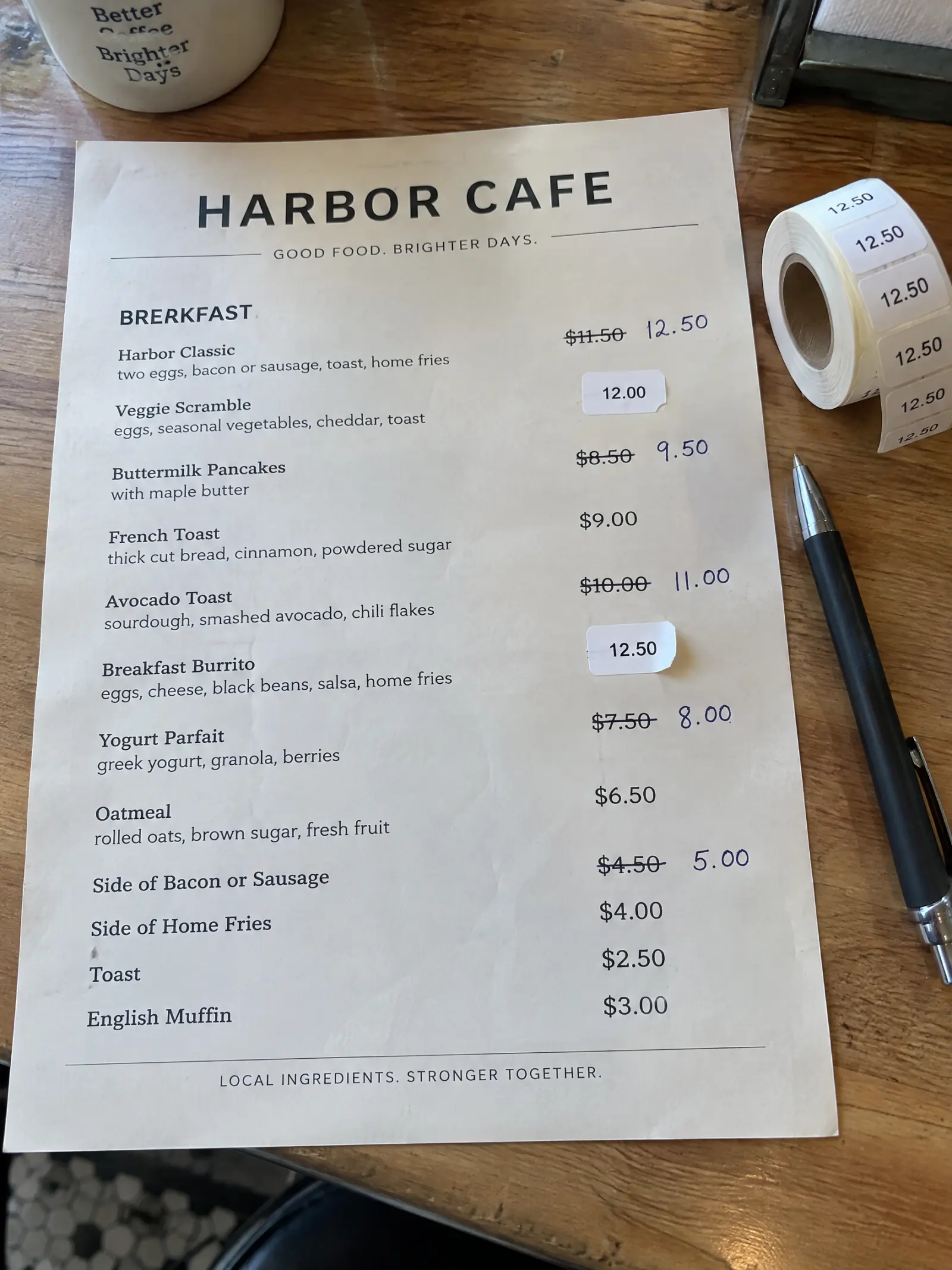
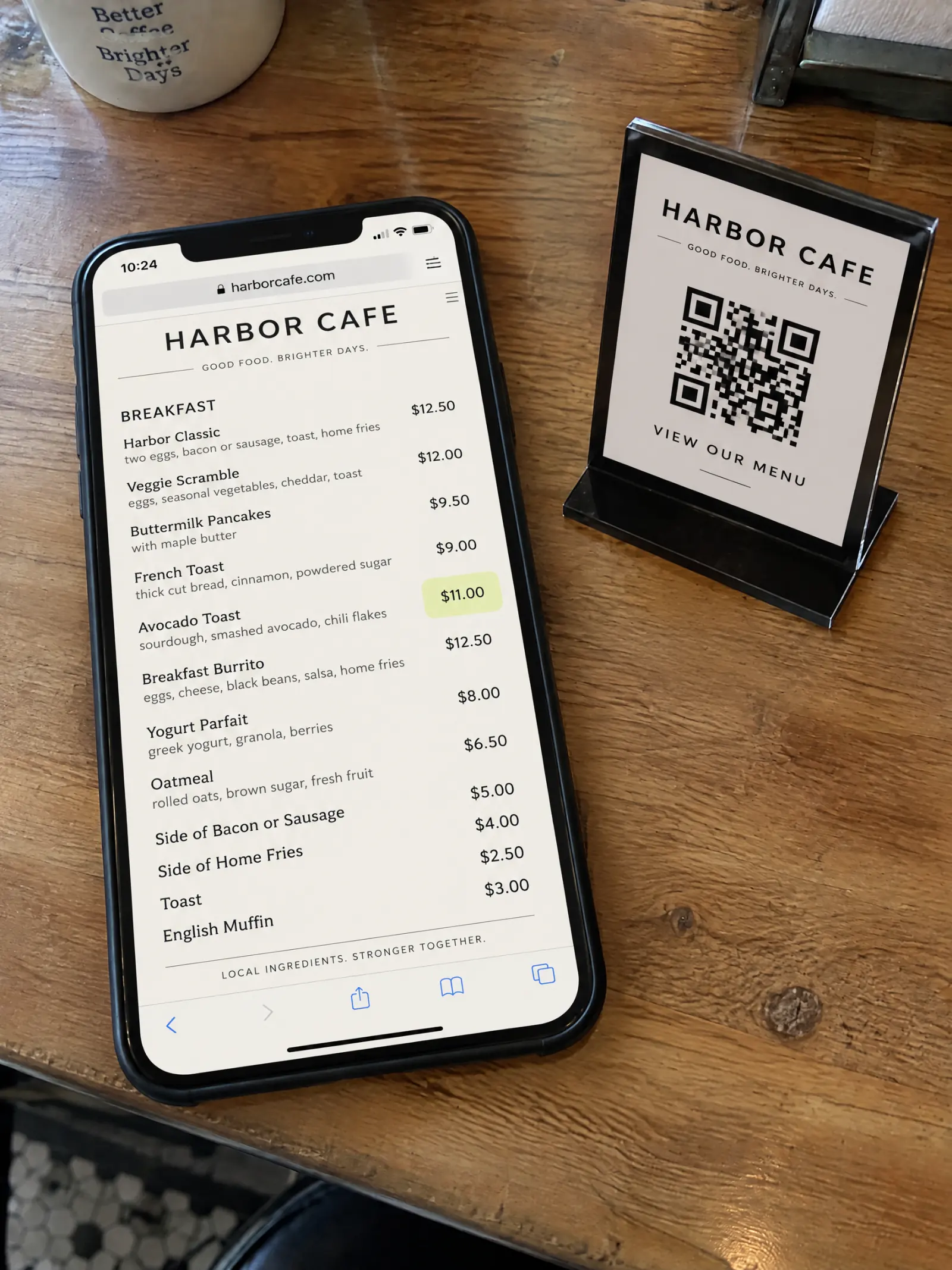
Les coûts augmentent, et la carte doit suivre. Sur les menus papier, cela veut dire ratures au stylo et gommettes ; sur beaucoup de menus QR code, il faut remplacer un PDF et parfois réimprimer le code. Voici comment mettre à jour les prix du menu une seule fois pour que chaque table les affiche derrière le code QR déjà imprimé.
Mis à jour
Ce qu’il vous faut
- Un menu dans MenuPress avec un lien et un QR en ligne (voir comment créer un menu QR code).
- Un forfait : la fonction Appliquer est incluse dans chaque forfait (voir les forfaits).
- Les nouveaux prix.
Étape par étape
Modifiez le prix dans votre liste
Ouvrez votre menu et appuyez sur Modifier la liste. Trouvez le plat, changez son prix, et ajoutez ou modifiez les tailles et suppléments de la même façon. Vos modifications sont enregistrées au fur et à mesure ; les clients ne les voient pas encore.
Appuyez sur Appliquer
Une barre indique que vous avez des modifications non publiées. Appuyez sur Appliquer. Sur un menu web, le changement est mis en ligne tout de suite et n’utilise aucun crédit.
Vérifiez ce que voient les clients
Ouvrez le lien ou scannez votre propre QR. Le nouveau prix est là ; le lien et le QR sont toujours ceux que vous avez imprimés.
Si les clients voient des pages dessinées
Sur des pages dessinées, Appliquer redessine uniquement les pages qui contiennent un plat modifié. Vous voyez d’abord quelles pages sont concernées et le coût : un crédit de page par page. Les clients continuent de voir les pages actuelles jusqu’à ce que les nouvelles soient prêtes, puis le lien et le QR affichent les nouvelles.
Ce qui change et ce qui reste
- Ce qui change : les prix, plats et options que vous avez modifiés, partout où les clients lisent votre menu.
- Ce qui reste : le lien, le code QR et tout ce que vous n’avez pas modifié.
- Les exemplaires papier ne se mettent pas à jour tout seuls. Si vous gardez des menus imprimés, réimprimez les nouvelles pages ou le menu web.
Conseils
- Faites toutes vos modifications d’abord, puis appuyez sur Appliquer une seule fois : sur les pages dessinées, une page qui comporte plusieurs changements n’est redessinée qu’une fois.
- Gardez la même liste pour la nouvelle saison : ajoutez et retirez des plats, puis appuyez sur Appliquer.
- Vous partez d’un menu papier ? Voir comment refaire le menu d’un restaurant à partir d’une photo.
Essayez avec votre menu
Aucun compte requis pour commencer. La lecture du menu et vos 3 premières pages sont gratuites.
Importer votre menu