Slik lager du en QR-kodemeny for restauranten din
En QR-kodemeny lar gjestene skanne en kode på bordet og lese menyen på sin egen telefon. Mange restauranter kobler QR-koden til en PDF, som er tungvint å lese på en liten skjerm. Her ser du hvordan du lager en nettmeny som passer alle telefoner, med en lenke og en QR-kode som forblir de samme når du endrer menyen.
Oppdatert
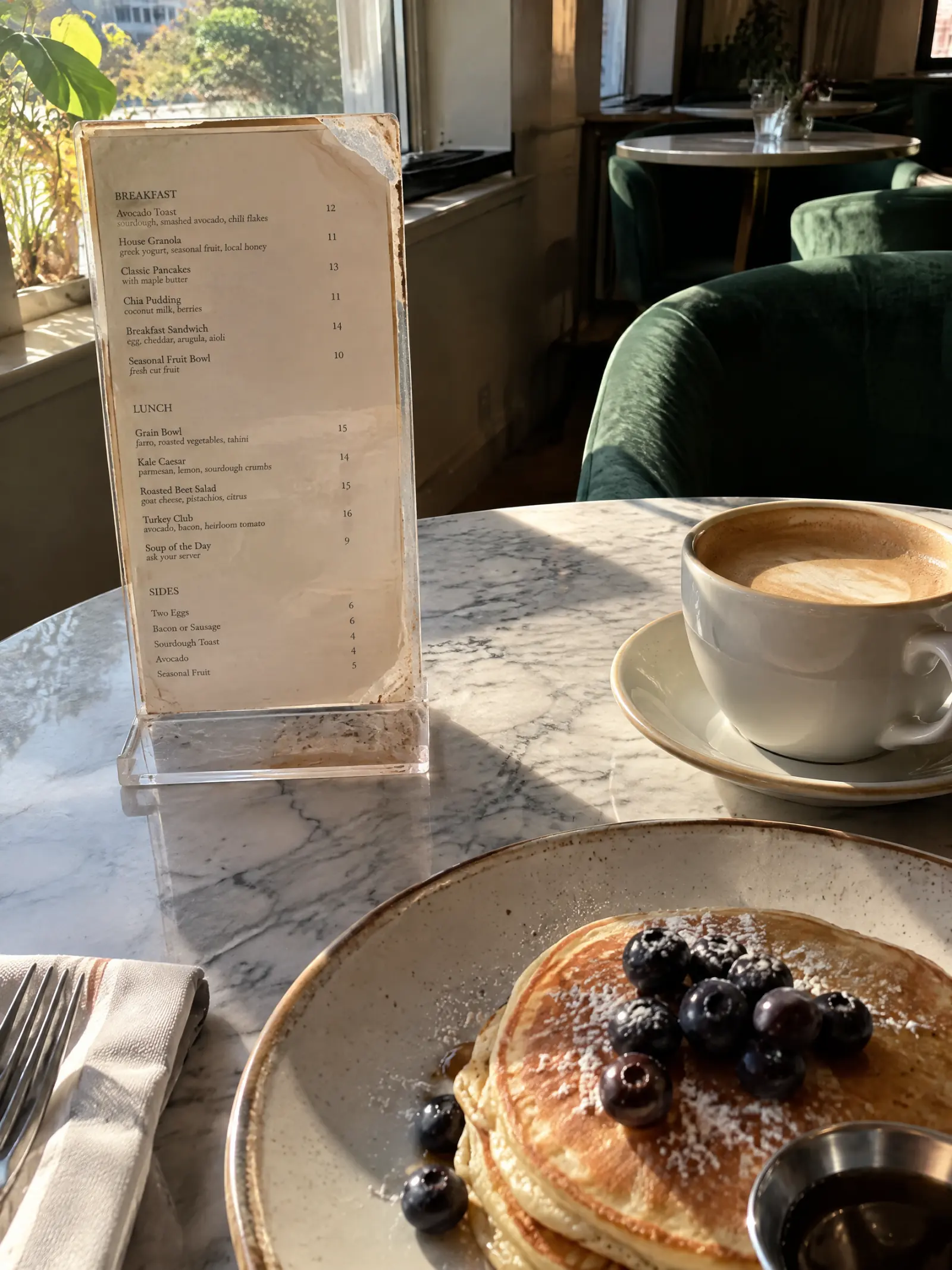
Dette trenger du
- Menyen din som bilder, PDF, regneark eller tekst.
- En plan for å legge den ut på nett: lenken og QR-koden følger med i alle planer, fra $9.99 i måneden (se planer). Du kan lage og forhåndsvise nettmenyen gratis først.
- En måte å skrive ut QR-koden på: en bordbukk, et klistremerke, i vinduet eller på disken.
Trinn for trinn
Hent inn menyen og sjekk listen
Ta bilder av hver side eller legg til filen din, trykk på Les meny, og sjekk listen MenuPress leser inn: kategorier, retter, beskrivelser, priser og valg. Trykk på Ser riktig ut når det stemmer.
Velg Nettmeny
Trykk på Velg et uttrykk, og deretter Nettmeny. En nettmeny viser listen din som ekte tekst: den passer alle skjermer, gjestene kan zoome og få den lest opp, og den kan skrives ut på US Letter.
Velg et tema
Start med et innebygd tema (kafé, diner, bakeri, bar, fine dining og mer), eller lag et tema for stedet ditt ut fra menyen, logoen eller et bilde av lokalet. Forhåndsvisningen viser alltid din egen liste.
Sjekk den på en telefon
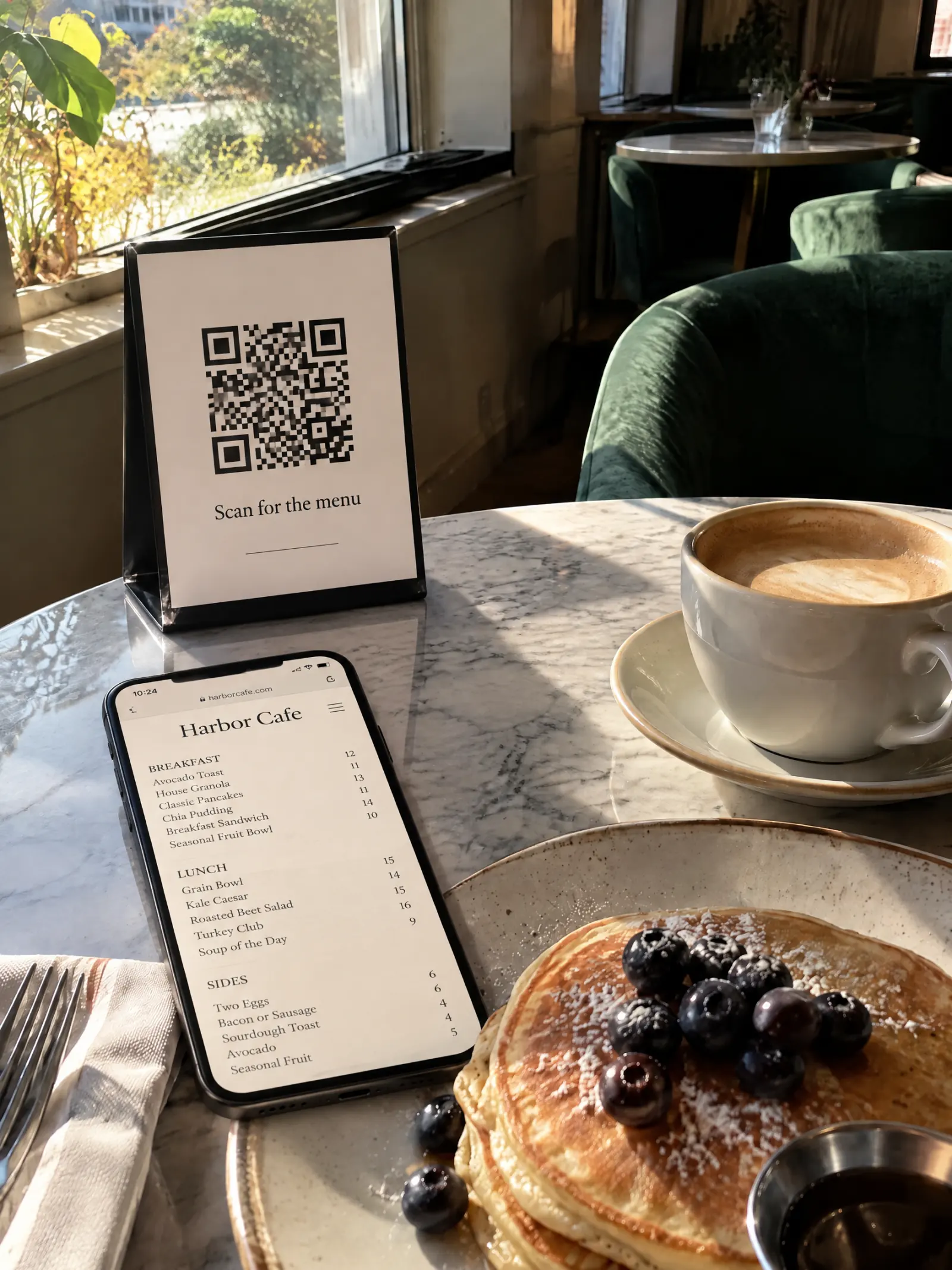
Dette er hva gjestene ser når de skanner. Kategoriene ligger i en rad øverst, prisene står på linje, og teksten følger telefonens skriftstørrelse.
Hent lenken og QR-koden din
Trykk på Hent lenke og QR. Menyen din blir tilgjengelig på menupress.app/ditt-sted. Kopier lenken til nettsiden og profilene dine, og trykk på Last ned QR for å skrive den ut.
Lenken lages ut fra navnet på menyen første gang du publiserer.
Hva som endres og hva som blir
- Endres: gjestene leser menyen på sin egen telefon i et oppsett laget for mobil, i stedet for et laminert ark eller en PDF.
- Blir: rettene og prisene dine, slik du sjekket dem. QR-koden forblir den samme når du endrer menyen senere.
- Ha gjerne noen utskrevne menyer liggende for gjester som spør etter en: både nettmenyen og tegnede sider kan skrives ut på US Letter.
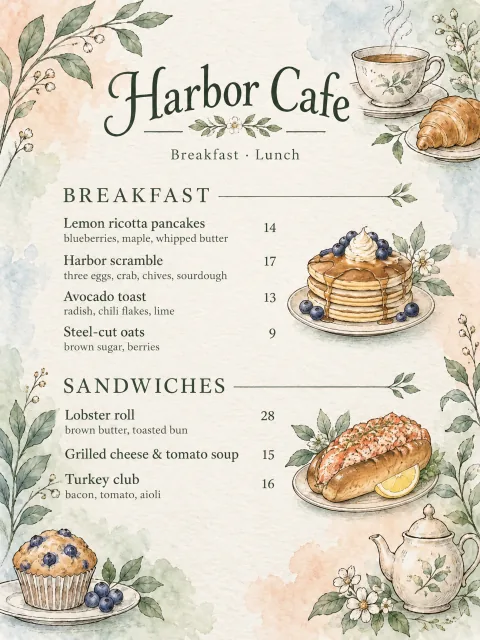
Vil du ha tegnede sider bak den samme QR-koden?
Du kan vise tegnede sider i stedet, eller begge deler: gjestene åpner nettmenyen og har de tegnede sidene ett trykk unna. Se hvordan du gjør om en restaurantmeny fra et bilde.
Tips
- Skriv ut QR-koden minst 2 cm bred på en matt overflate der lyset ved bordet treffer godt.
- Sett den samme QR-koden på døren eller i vinduet, slik at folk kan lese menyen før de går inn.
- Legg inn adresse, telefon og åpningstider i menydetaljene: nettmenyen viser dem under navnet ditt.
- Endres prisene? Rediger listen og trykk på Bruk: se hvordan du oppdaterer menypriser uten ny QR-kode.
Prøv det på menyen din
Du trenger ingen konto for å starte. Innlesing av menyen og de første 3 sidene er gratis.
Hent inn menyen din