Slik gjør du om en restaurantmeny fra et bilde
Menyen din fungerer, men den ser sliten ut: kafferinger, teipede hjørner og priser rettet med kulepenn. Å fornye en meny betyr som regel å skrive inn alt på nytt eller betale en designer. Her ser du hvordan du får nye menysider fra et bilde av menyen du allerede har.
Oppdatert
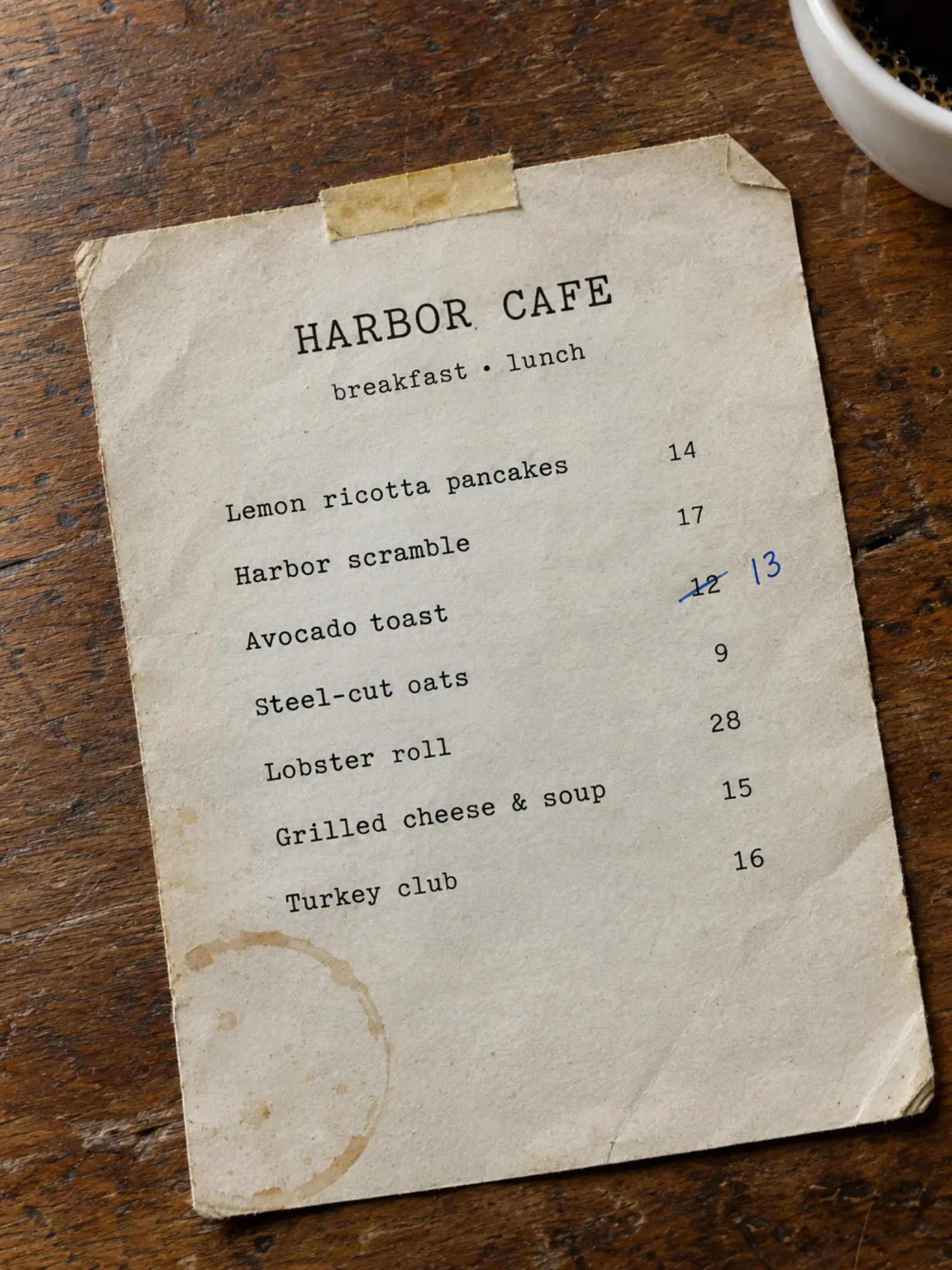
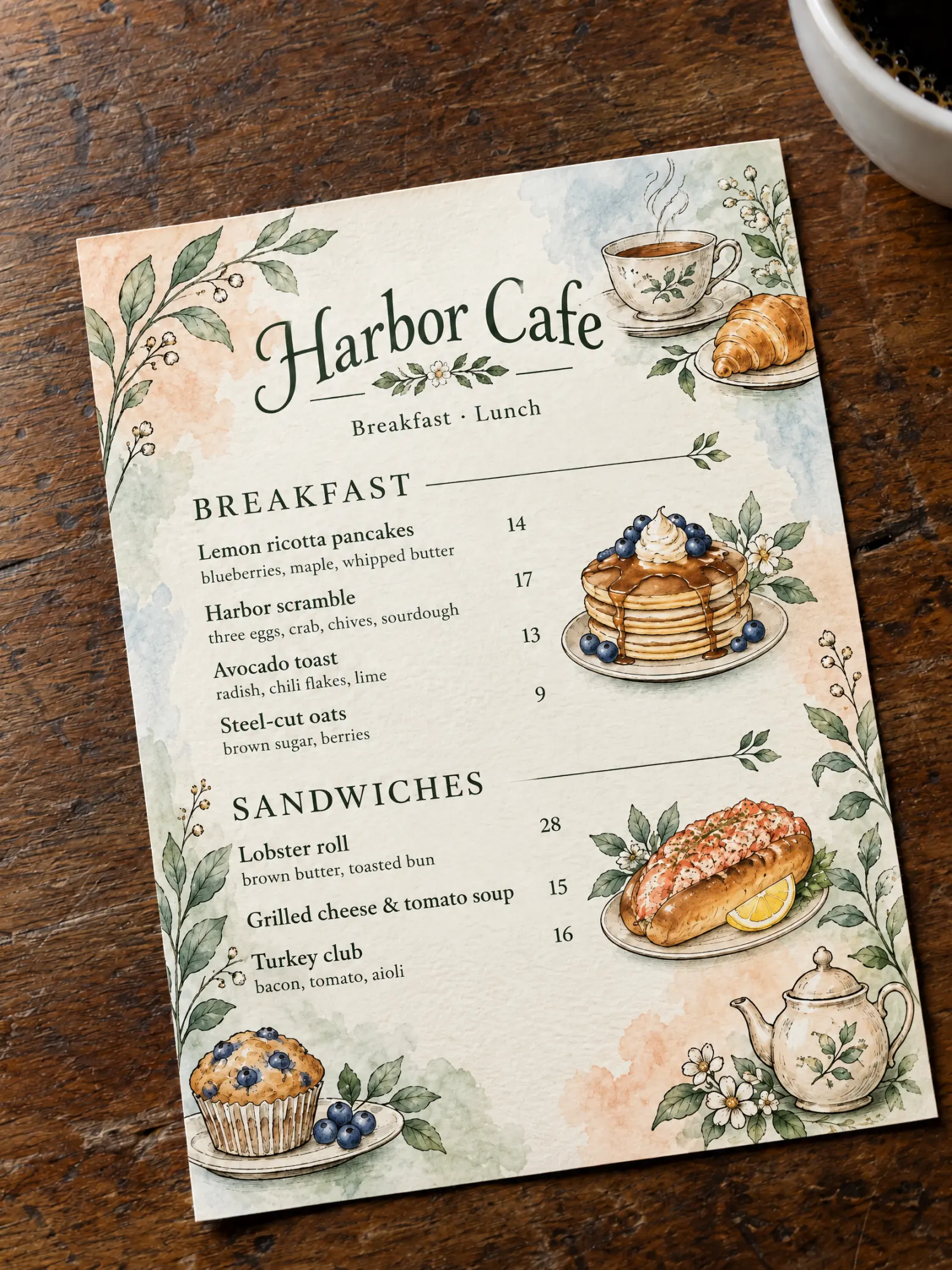
Dette trenger du
Menyen du allerede har, i en av disse formene:
- Et bilde av hver side. Et mobilbilde tatt rett ovenfra i godt lys, med hele siden i bildet, leses best inn.
- En PDF- eller bildefil av menyen.
- Et regneark (CSV, XLSX eller XLS) med rettene på rader, eller menyen som tekst du kan lime inn.
Du trenger ikke en konto for å starte. Innlesing av menyen og de første 3 tegnede sidene er gratis, med et lite merke på sidene (se planer).
Trinn for trinn
Hent inn menyen din
På telefon trykker du på Ta bilder og fotograferer hver side. På datamaskin velger du bildene eller PDF-en, eller slipper dem på siden. Første gang samtykker du én gang til å sende menyen til KI-leverandørene som leser den inn.
Posisjonsdata fjernes fra bilder før de forlater nettleseren din. Sjekk sidene, og trykk på Les meny
Legg sidene i den rekkefølgen gjestene leser dem, og ta et nytt bilde av sider som ble uskarpe. Ingenting har forlatt nettleseren din ennå. Når sidene ser bra ut, trykker du på Les meny.
Sjekk listen din
MenuPress leser inn hver kategori, rett, beskrivelse og pris i én samlet liste. Retter som bør sjekkes, vises øverst: en pris som mangler, en uleselig pris eller en mulig duplikat. Rett dem opp, og trykk på Ser riktig ut. Ingenting tegnes før du har sjekket listen.
Merkede retter vises øverst. Velg Tegnede sider og en stil
Trykk på Velg et uttrykk, og deretter Tegnede sider. Velg én av seks stiler, eller last opp et bilde av en meny du liker uttrykket på, og bekreft at du har rett til å bruke den som referanse.
Godkjenn side 1, og tegn resten
Side 1 tegnes først og setter uttrykket. Hvis du liker den, trykker du på Tegn resten, så tegnes alle de andre sidene i samme stil. Hvis ikke, kan du tegne side 1 på nytt eller bytte stil før resten tegnes.
Last ned, skriv ut eller del
Sidene dine er i US Letter-format. Last ned en PDF for utskrift, eller sidebildene til nettsiden og sosiale medier. Med en plan trykker du på Hent lenke og QR for å legge dem ut på nett bak én lenke og én QR-kode.
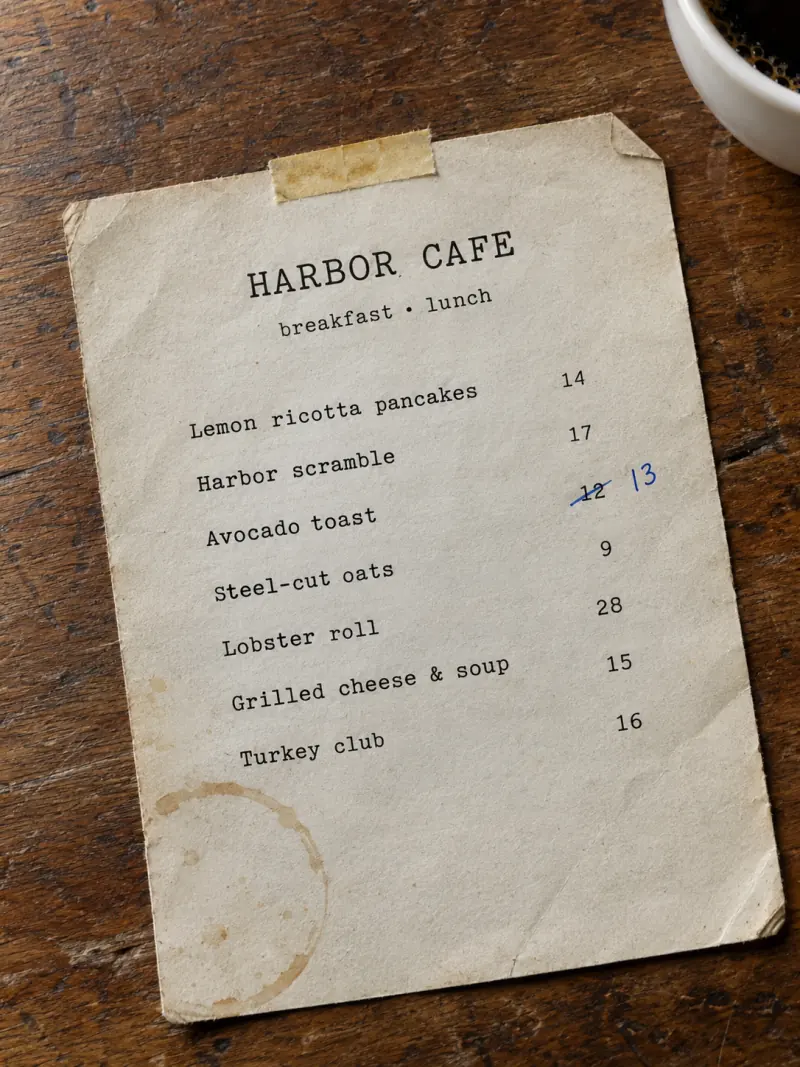
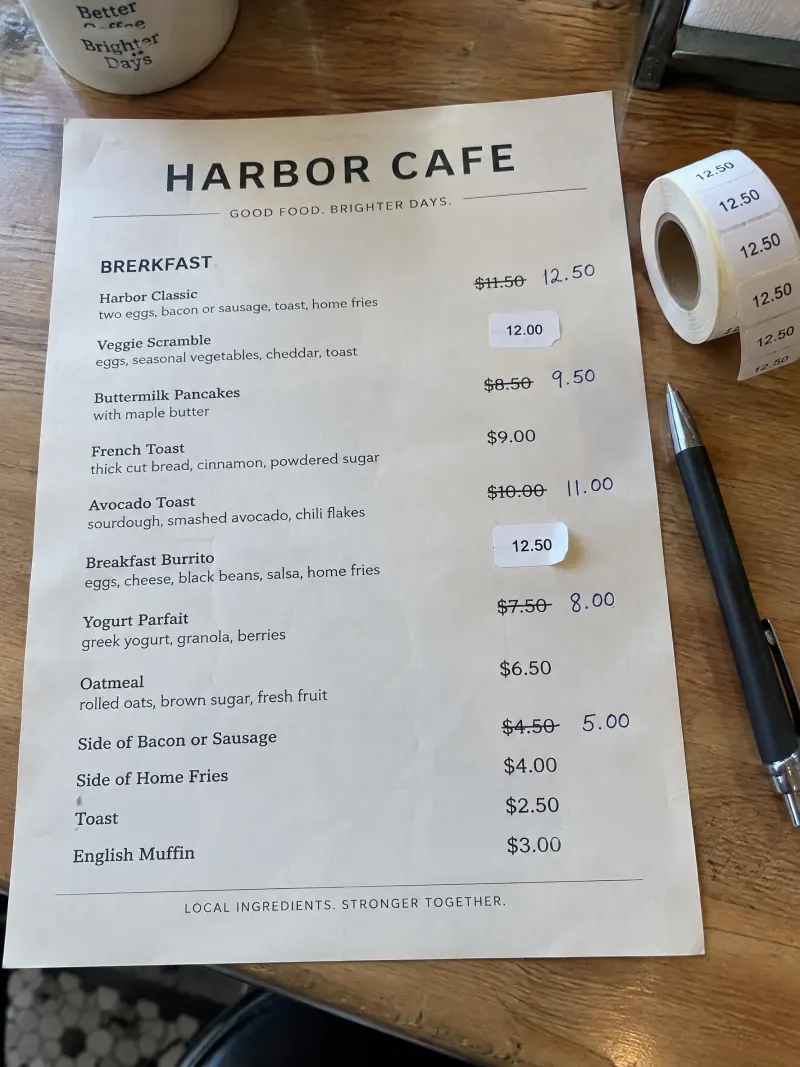
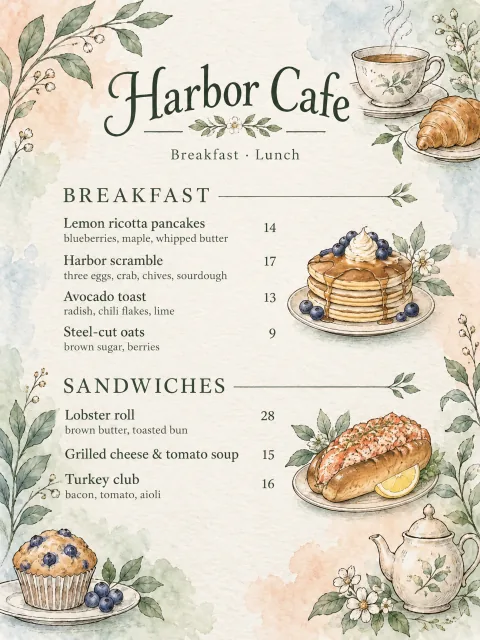
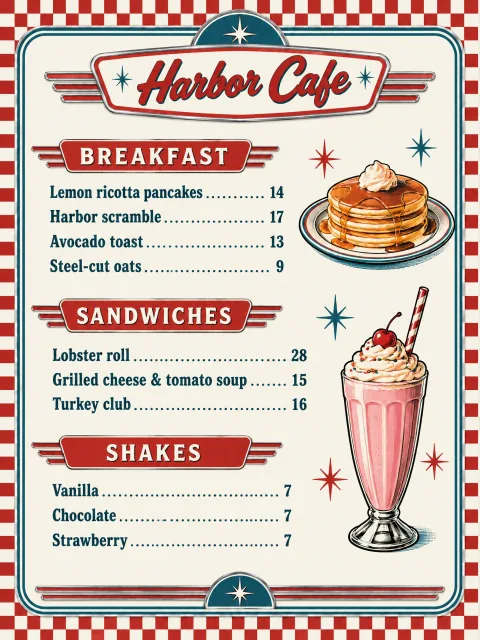
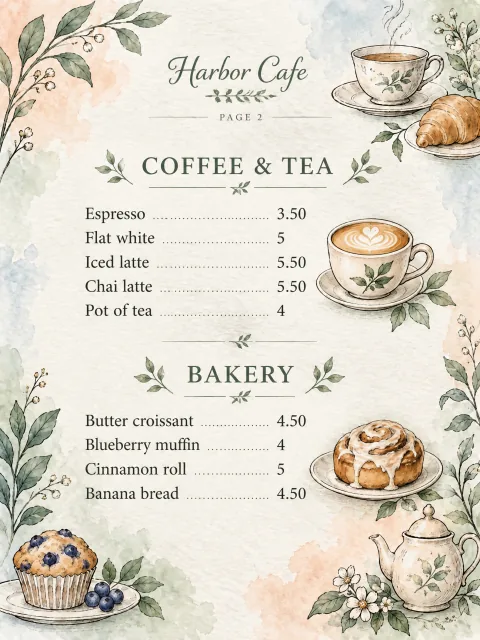
Hva som endres og hva som blir
- Endres: oppsettet, skriften, fargene og illustrasjonene rundt rettene dine.
- Blir: rettene, beskrivelsene og prisene dine, nøyaktig slik du sjekket dem i listen.
- Sidene tegnes av KI, så les gjennom hver side før du skriver den ut. Hvis det er feil på en side, tegner du bare den siden på nytt; de andre forblir som de er.
Vil du ha en nettmeny også?
Den samme listen kan også bli en nettmeny: ekte tekst i et tema som passer på enhver telefon. Den vises så snart du velger et tema, og bruker ingen sidekreditter. Se hvordan du lager en QR-kodemeny.
Tips
- Fotografer hver side flatt og rett, uten gjenskinn. Brettemenyer leses best inn ett felt om gangen.
- Rett navn og priser i listen, ikke på sidene: hver side tegnes ut fra listen.
- En meny med mange retter trenger flere sider. Sideplanen viser hvordan listen fordeles på sider og hva det koster å tegne før du starter.
- Når en pris endres senere, slipper du å begynne på nytt: se hvordan du oppdaterer menypriser uten ny QR-kode.
Prøv det på menyen din
Du trenger ingen konto for å starte. Innlesing av menyen og de første 3 sidene er gratis.
Hent inn menyen din