Como criar um cardápio com QR code para o seu restaurante
Um cardápio com QR code permite que os clientes escaneiem um código na mesa e leiam seu cardápio no próprio celular. Muitos restaurantes apontam o QR para um PDF, que é difícil de ler na tela pequena. Veja como criar um cardápio web que se adapta a qualquer celular, com um link e um QR code que continuam os mesmos quando você altera o cardápio.
Atualizado
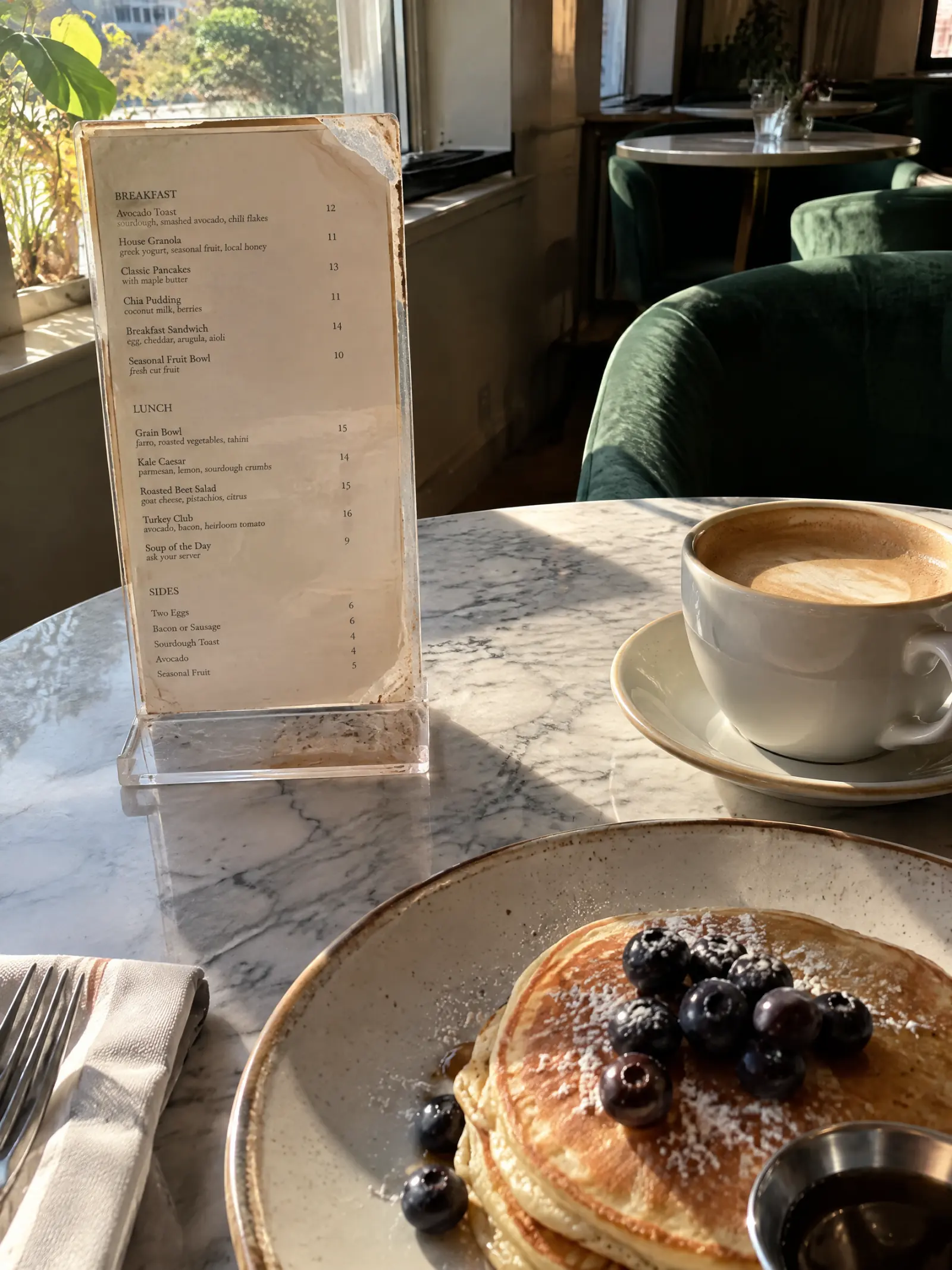
O que você precisa
- Seu cardápio em fotos, PDF, planilha ou texto.
- Um plano para publicá-lo online: o link e o QR estão incluídos em todos os planos, a partir de US$ 9,99 por mês (ver planos). Você pode criar e testar o cardápio web grátis primeiro.
- Uma forma de imprimir o QR: display de mesa, adesivo, na vitrine ou no balcão.
Passo a passo
Traga seu cardápio e confira a lista
Tire fotos de cada página ou adicione seu arquivo, toque em Ler cardápio e confira a lista lida pelo MenuPress: categorias, itens, descrições, preços e opções. Toque em Está certo quando terminar.
Escolha Cardápio web
Toque em Escolher visual e depois em Cardápio web. Um cardápio web mostra sua lista como texto real: cabe em qualquer tela, permite dar zoom e ouvir em voz alta, e imprime em formato Carta.
Escolha um tema
Comece com um tema pronto (cafeteria, diner, padaria, bar, alta gastronomia e outros) ou crie um tema para o seu espaço a partir do seu cardápio, do seu logo ou de uma foto do salão. A prévia sempre mostra a sua própria lista.
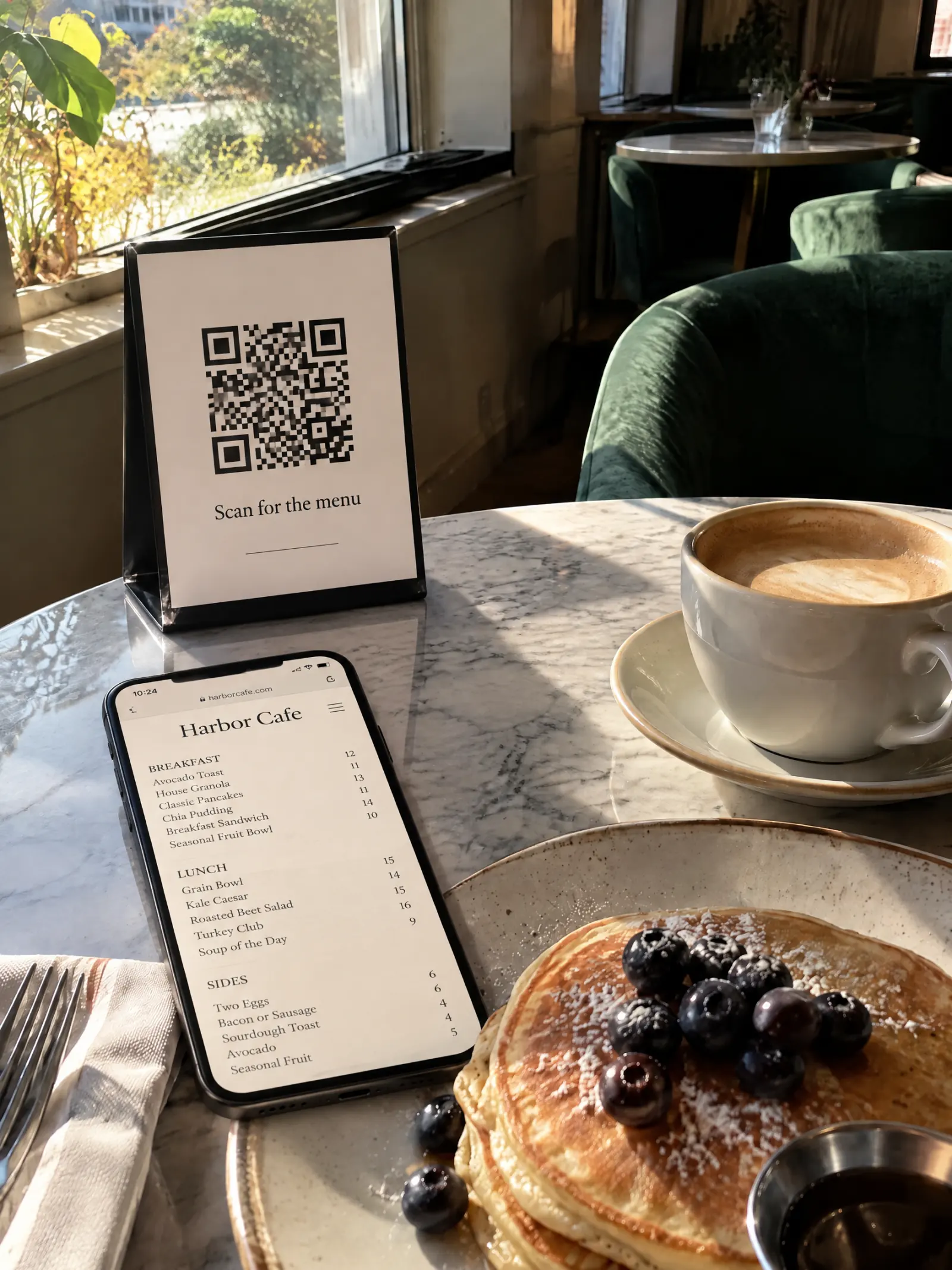
Confira no celular
É isto que os clientes veem ao escanear. As categorias ficam em uma barra no topo, os preços ficam alinhados e o texto acompanha o tamanho de fonte do celular.
Obtenha seu link e código QR
Toque em Obter link e QR. Seu cardápio entra no ar em menupress.app/seu-espaco. Copie o link para o seu site e redes sociais, e toque em Baixar QR para imprimir.
O link é criado a partir do nome do seu cardápio na primeira vez que você publica.
O que muda e o que permanece
- Muda: os clientes leem seu cardápio no próprio celular, em um layout pensado para isso, em vez de um cardápio plastificado ou PDF.
- Permanece: seus itens e preços, exatamente como você conferiu. O código QR continua o mesmo quando você altera o cardápio depois.
- Mantenha alguns cardápios impressos para quem preferir no papel: tanto o cardápio web quanto as páginas desenhadas podem ser impressos em formato Carta.
Quer páginas impressas no mesmo QR?
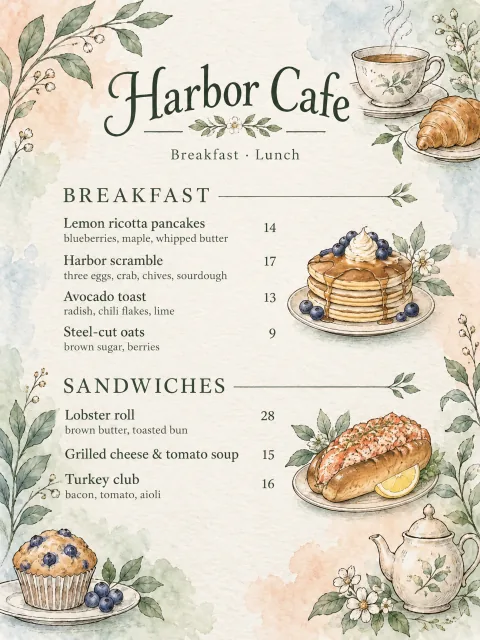
Você pode exibir páginas desenhadas em vez disso, ou ambos: os clientes abrem o cardápio web com as páginas a um toque de distância. Veja como redesenhar um cardápio de restaurante a partir de uma foto.
Dicas
- Imprima o QR com pelo menos 2 cm de largura, em acabamento fosco, onde a iluminação da mesa alcance bem.
- Coloque o mesmo QR na porta ou vitrine para que as pessoas possam ler o cardápio antes de entrar.
- Adicione endereço, telefone e horário nos detalhes do cardápio: o cardápio web mostra essas informações abaixo do nome.
- Os preços mudaram? Edite a lista e toque em Aplicar: veja como atualizar preços do cardápio sem trocar o QR code.
Teste com o seu cardápio
Não precisa de conta para começar. Ler o seu cardápio e as suas 3 primeiras páginas são grátis.
Traga seu cardápio