Como atualizar preços do cardápio sem trocar o seu QR code
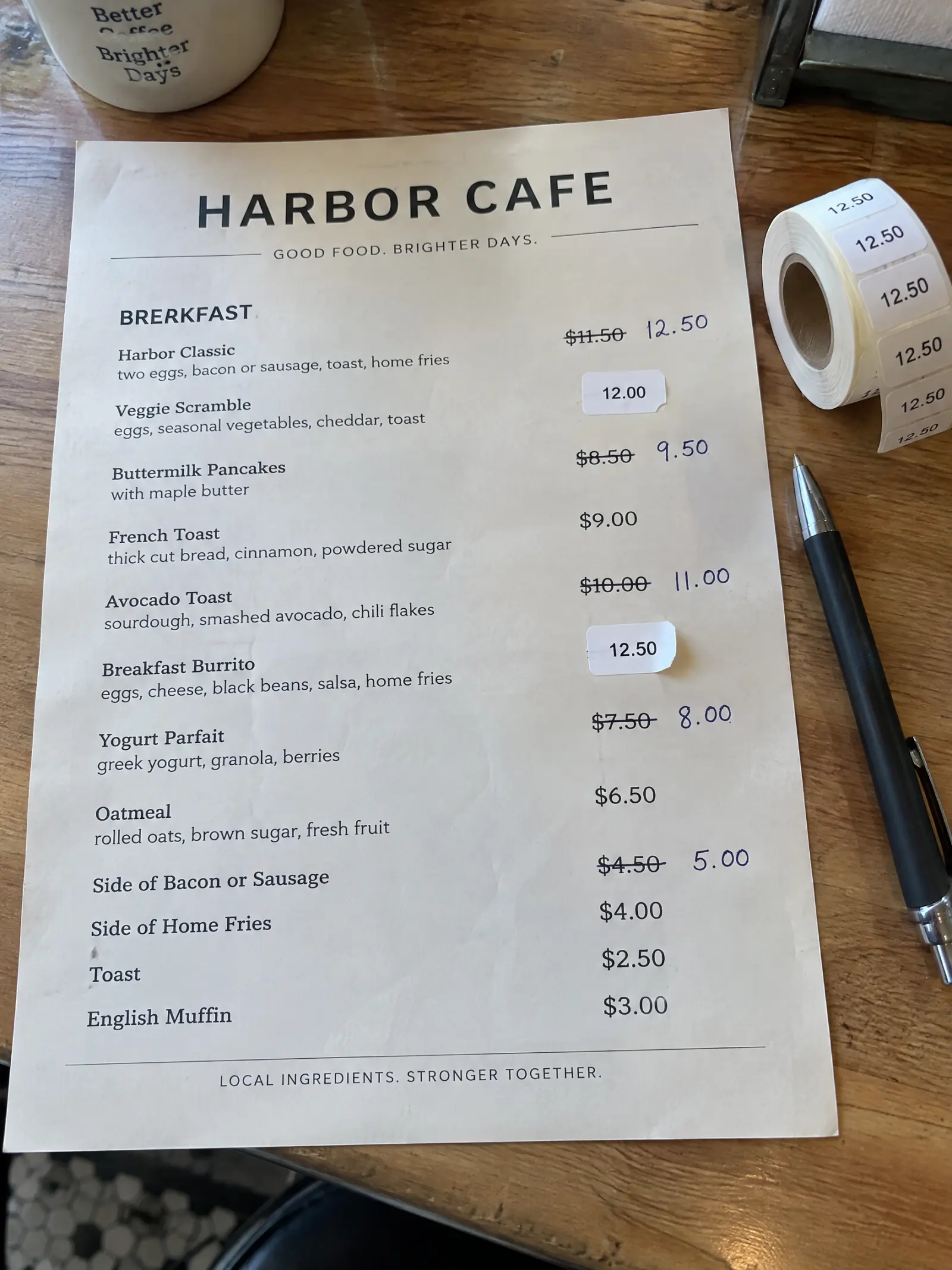
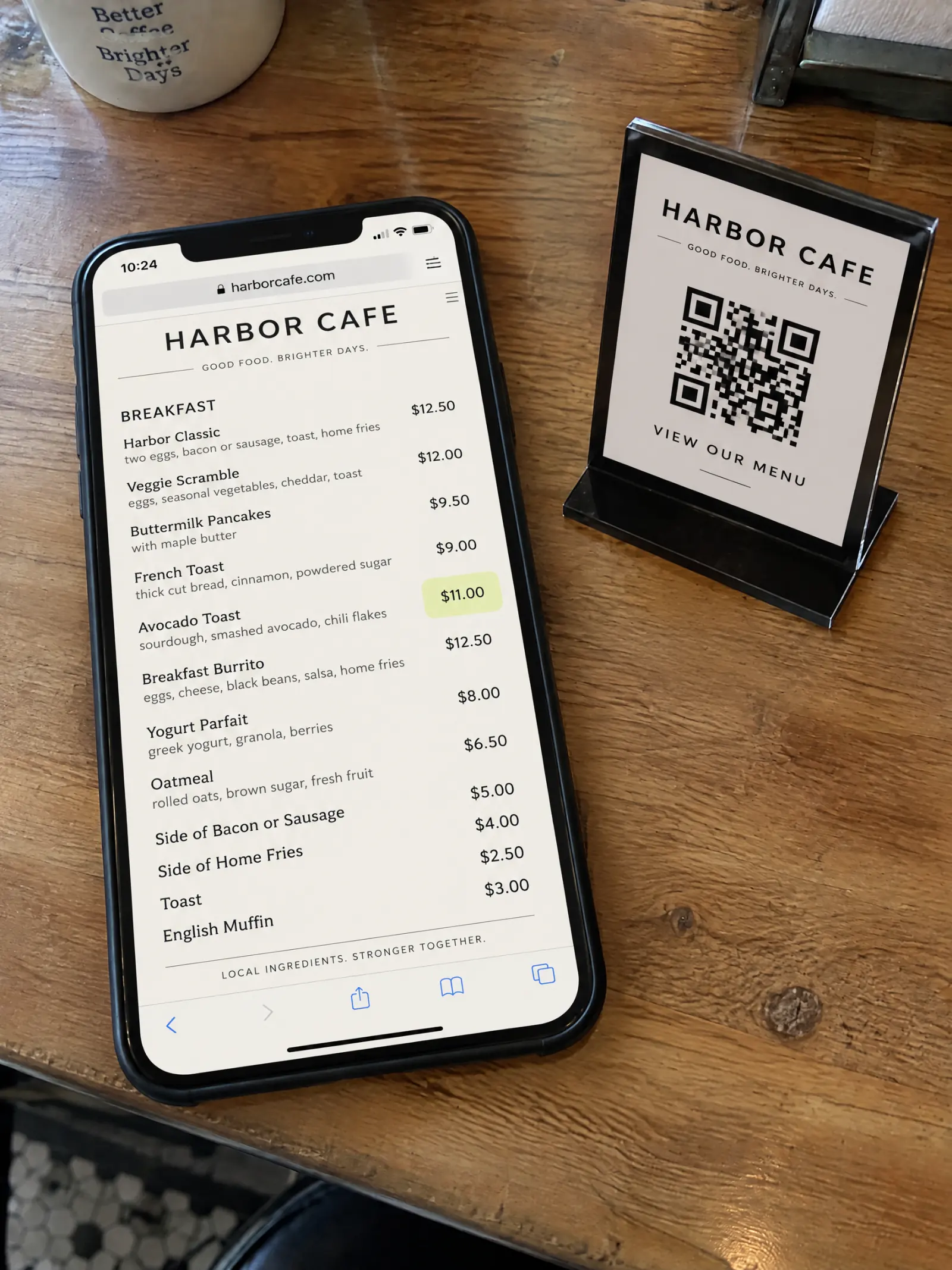
Os custos sobem e o cardápio precisa acompanhar. Nos cardápios impressos isso significa riscos de caneta e etiquetas coladas; em muitos cardápios com QR code significa enviar um novo PDF e, às vezes, gerar outro código. Veja como atualizar os preços do cardápio uma única vez para que todas as mesas mostrem os novos valores no QR code que você já imprimiu.
Atualizado
O que você precisa
- Um cardápio no MenuPress com link e QR no ar (veja como criar um cardápio com QR code).
- Um plano: o recurso Aplicar faz parte de todos os planos (ver planos).
- Os novos preços.
Passo a passo
Edite o preço na sua lista
Abra seu cardápio e toque em Editar lista. Encontre o item, altere o preço e adicione ou mude tamanhos e adicionais do mesmo jeito. As alterações são salvas enquanto você edita; os clientes ainda não as veem.
Toque em Aplicar
Uma barra avisa que você tem alterações que ainda não estão no ar. Toque em Aplicar. Em um cardápio web, a mudança entra no ar na hora e não consome créditos.
Confira o que os clientes veem
Abra o link ou escaneie seu próprio QR. O novo preço já aparece lá; o link e o QR continuam sendo os mesmos que você imprimiu.
Se os clientes veem páginas desenhadas
Nas páginas desenhadas, Aplicar redesenha apenas as páginas que contêm um item alterado. Você vê quais são as páginas e o custo antes: um crédito de página por página. Os clientes continuam vendo as páginas atuais até que as novas fiquem prontas; depois, o link e o QR passam a exibi-las.
O que muda e o que permanece
- Muda: os preços, itens e opções que você editou, em todos os lugares onde os clientes leem seu cardápio.
- Permanece: o link, o código QR e tudo o que você não alterou.
- Cópias em papel não se atualizam sozinhas. Se você usa cardápios impressos, imprima novamente as páginas novas ou o cardápio web.
Dicas
- Faça todas as alterações primeiro e toque em Aplicar uma única vez: nas páginas desenhadas, uma página com várias mudanças é redesenhada uma vez só.
- Use a mesma lista para uma nova estação: adicione e remova itens e depois toque em Aplicar.
- Começando do papel? Veja como redesenhar um cardápio de restaurante a partir de uma foto.
Teste com o seu cardápio
Não precisa de conta para começar. Ler o seu cardápio e as suas 3 primeiras páginas são grátis.
Traga seu cardápio