Como redesenhar um cardápio de restaurante a partir de uma foto
Seu cardápio funciona, mas já está cansado: marcas de xícara, cantos com fita adesiva, preços corrigidos à caneta. Redesenhar um cardápio geralmente significa redigitar tudo em um aplicativo ou contratar um designer. Veja como criar páginas novas a partir de uma foto do cardápio que você já tem.
Atualizado
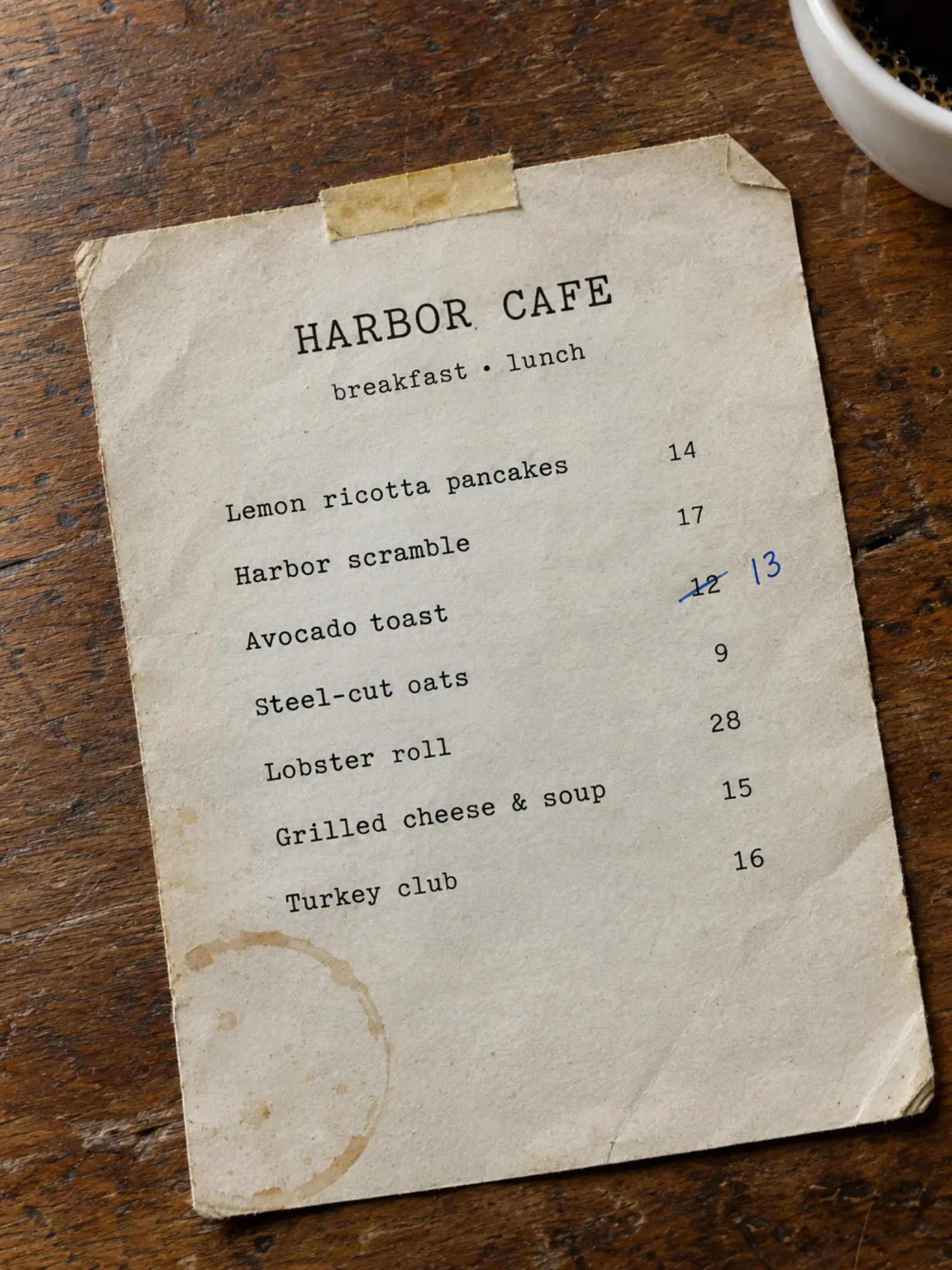
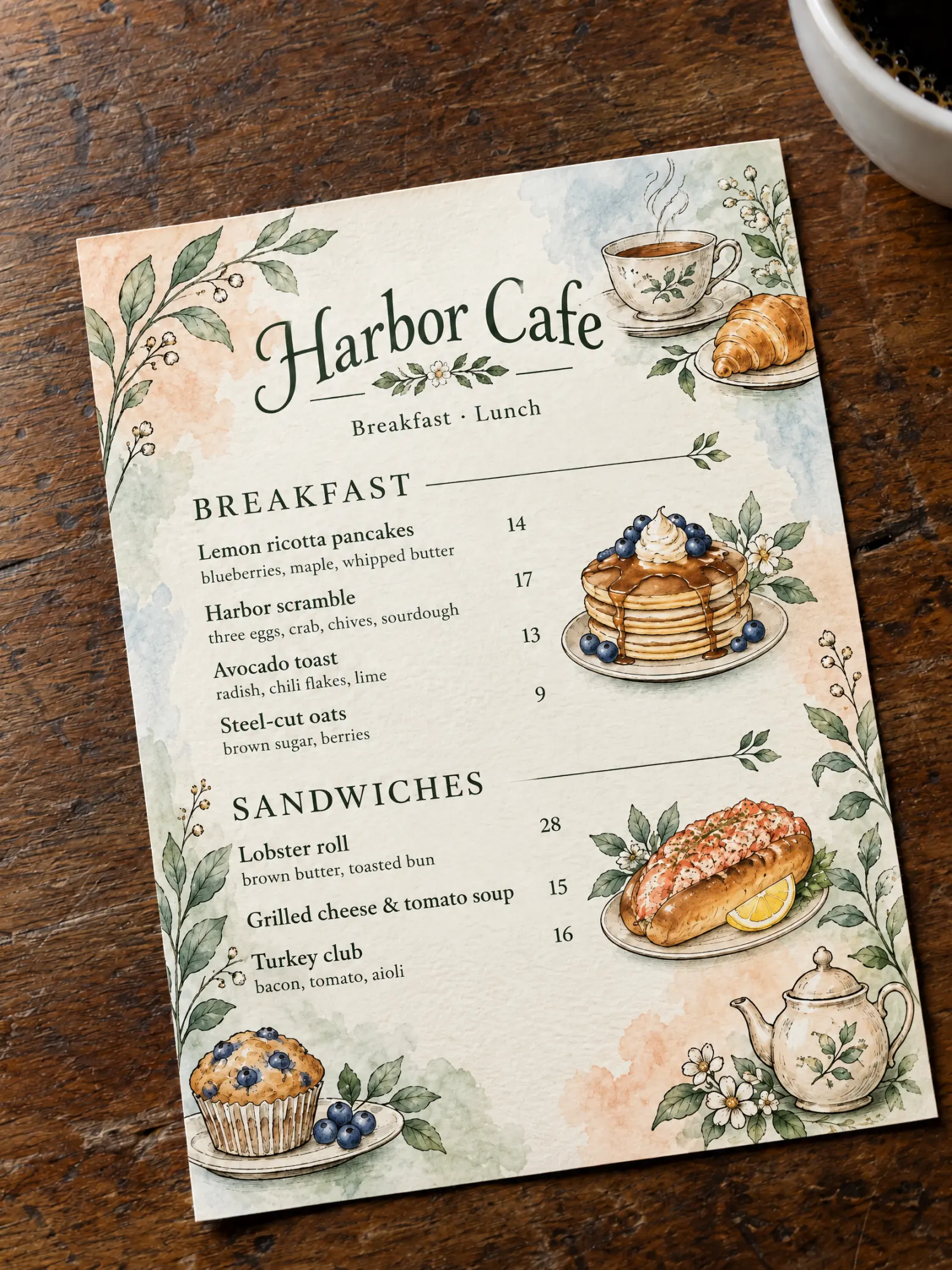
O que você precisa
O cardápio que você já tem, em qualquer um destes formatos:
- Uma foto de cada página. Fotos tiradas com o celular de cima, sob boa luz e com a página inteira no quadro têm a melhor leitura.
- Um arquivo PDF ou imagem do cardápio.
- Uma planilha (CSV, XLSX ou XLS) com seus itens em linhas, ou o cardápio em texto para colar.
Você não precisa de uma conta para começar. A leitura do cardápio e suas 3 primeiras páginas desenhadas são grátis, com uma pequena marca nas páginas (ver planos).
Passo a passo
Traga seu cardápio
No celular, toque em Tirar fotos e fotografe cada página. No computador, escolha suas fotos ou PDF, ou arraste-os para a página. Na primeira vez, você concorda uma única vez em enviar seu cardápio aos provedores de IA que fazem a leitura.
Os dados de localização são removidos das fotos antes de saírem do navegador. Confira as páginas e toque em Ler cardápio
Coloque as páginas na ordem em que os clientes leem e tire outra foto se alguma tiver ficado borrada. Nada saiu do seu navegador ainda. Quando as páginas estiverem certas, toque em Ler cardápio.
Confira sua lista
O MenuPress organiza cada categoria, item, descrição e preço em uma única lista. Os itens que precisam de revisão aparecem primeiro: um preço faltando, um preço ilegível ou uma possível duplicata. Corrija-os e toque em Está certo. Nada é desenhado antes de você conferir a lista.
Os itens sinalizados aparecem primeiro. Escolha Páginas desenhadas e um estilo
Toque em Escolher visual e depois em Páginas desenhadas. Escolha um dos seis estilos, ou envie a foto de um cardápio cujo visual você goste e confirme que tem o direito de usá-lo como referência.
Aprove a página 1 e desenhe o restante
A página 1 é desenhada primeiro e define o visual. Se gostar, toque em Desenhar o restante e todas as outras páginas serão desenhadas combinando com ela. Se não gostar, redesenhe a página 1 ou mude o estilo antes de desenhar o restante.
Baixe, imprima ou compartilhe
Suas páginas têm formato Carta (US Letter). Baixe um PDF para imprimir ou as imagens das páginas para o seu site e redes sociais. Com um plano, toque em Obter link e QR para colocá-las online em um único link e código QR.
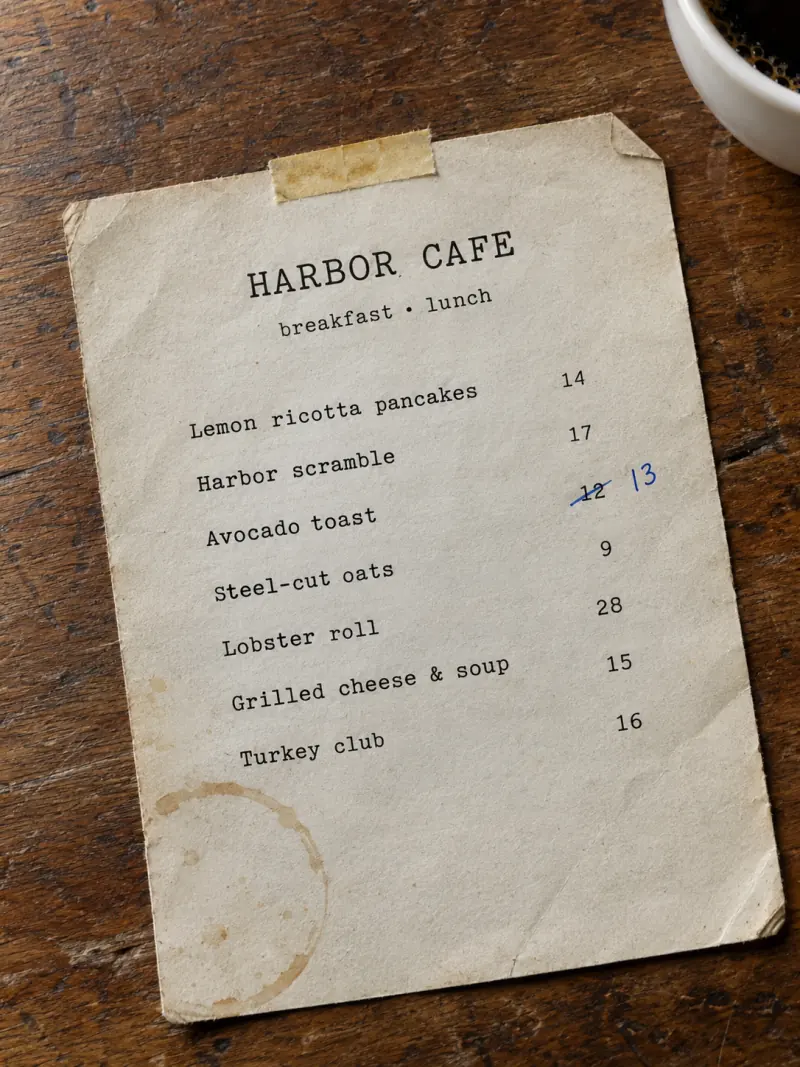
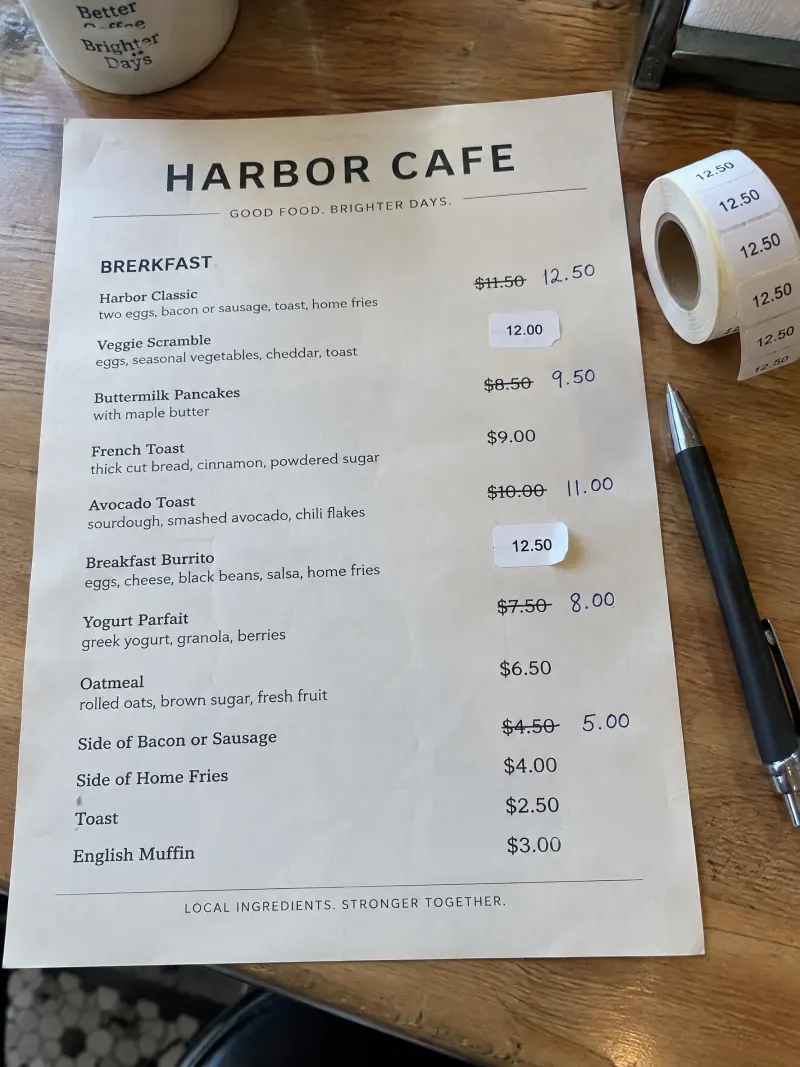
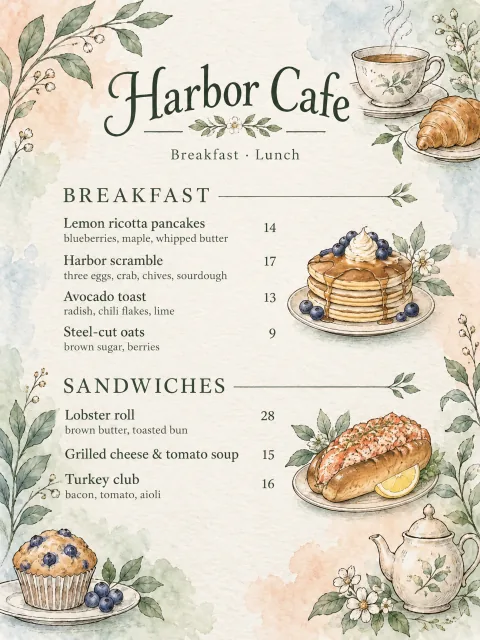
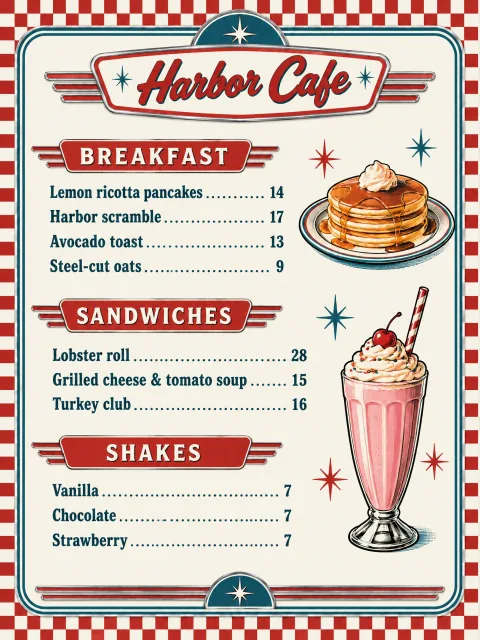
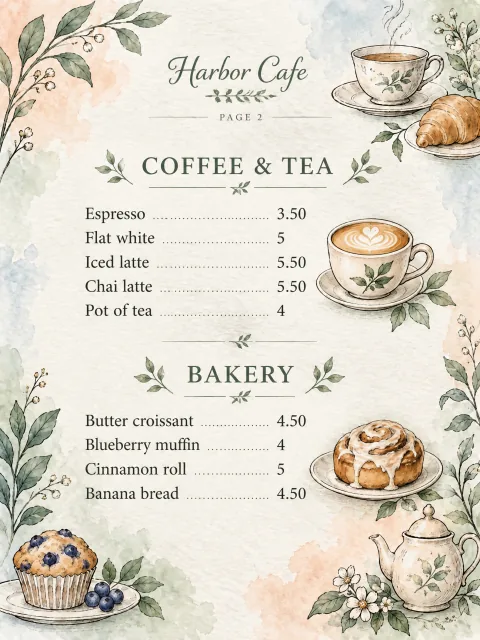
O que muda e o que permanece
- Muda: a diagramação, as fontes, as cores e as ilustrações ao redor dos seus itens.
- Permanece: seus itens, descrições e preços, exatamente como você conferiu na lista.
- As páginas são desenhadas por IA, portanto leia cada página antes de imprimir. Se uma página sair errada, redesenhe apenas aquela página; as outras permanecem como estão.
Quer um cardápio web também?
A mesma lista também pode virar um cardápio web: texto real em um tema que se adapta a qualquer celular. Ele aparece assim que você escolhe um tema e não consome créditos de página. Veja como criar um cardápio com QR code.
Dicas
- Fotografe cada página aberta e reta, sem reflexos. Cardápios dobráveis têm melhor leitura uma aba por vez.
- Corrija nomes e preços na lista, não nas páginas: todas as páginas são desenhadas a partir da lista.
- Um cardápio com muitos itens precisa de mais páginas. O plano de páginas mostra como sua lista será dividida e quanto custa desenhar antes de começar.
- Quando um preço mudar depois, você não precisa começar do zero: veja como atualizar preços do cardápio sem trocar o QR code.
Teste com o seu cardápio
Não precisa de conta para começar. Ler o seu cardápio e as suas 3 primeiras páginas são grátis.
Traga seu cardápio