Bir fotoğraftan restoran menüsü nasıl yeniden tasarlanır
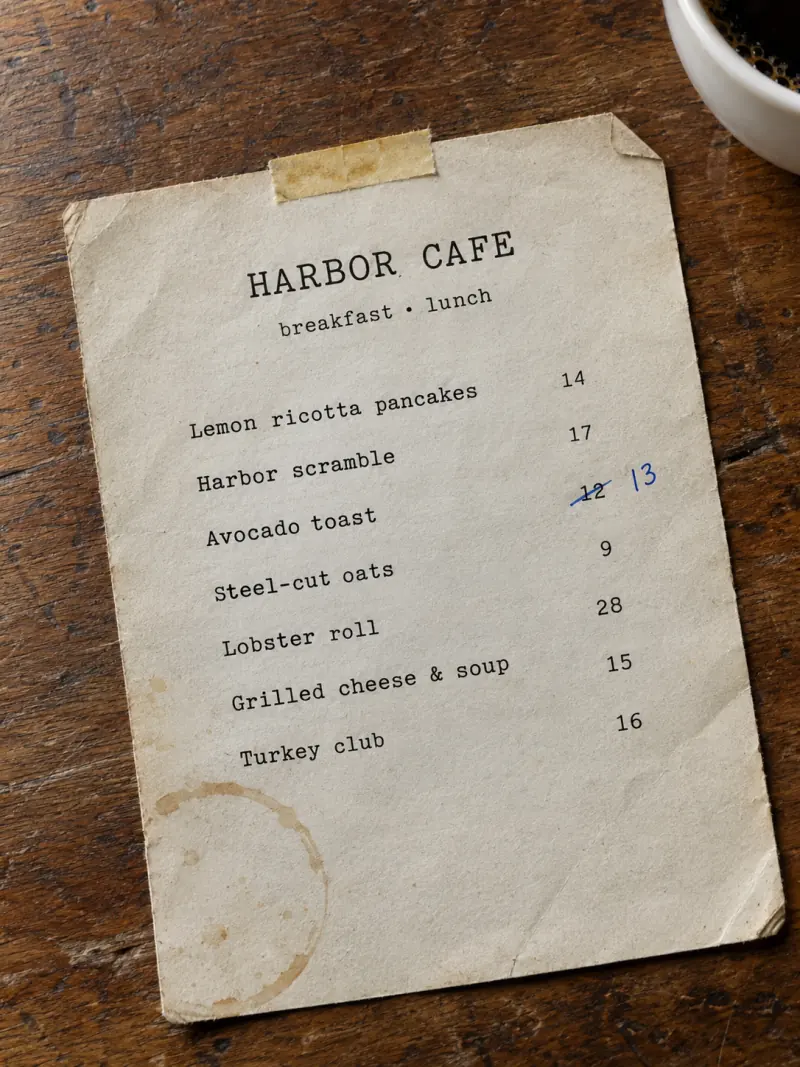
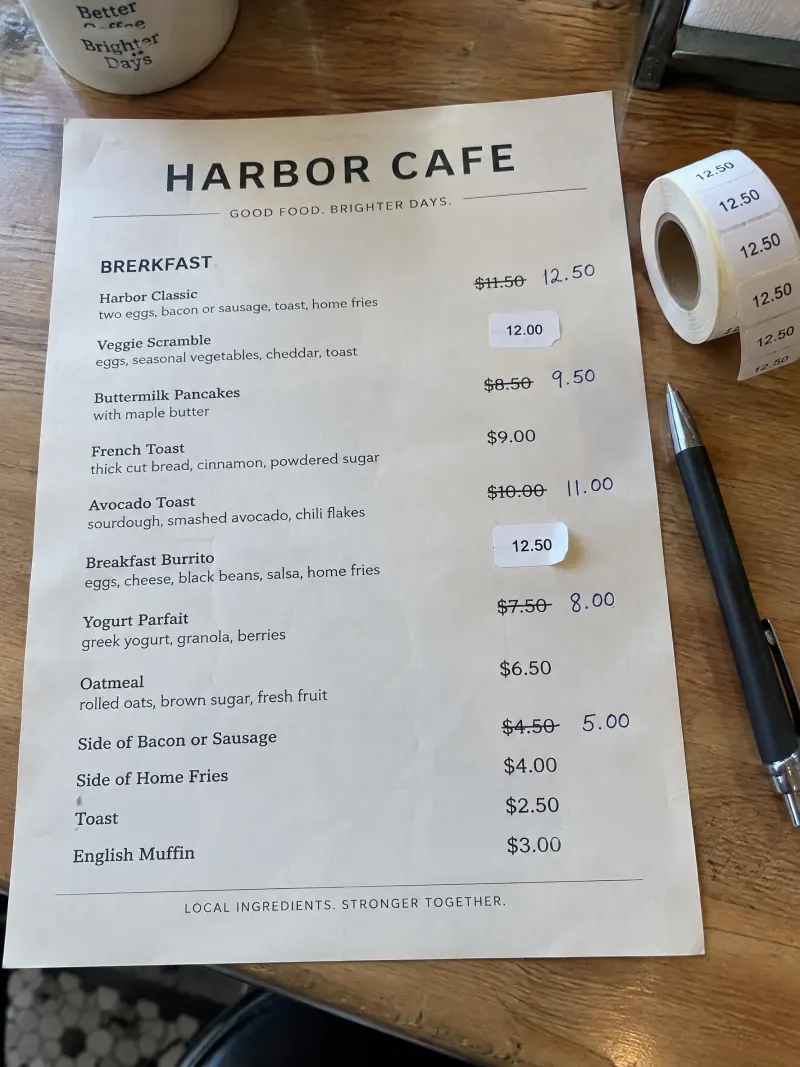
Menünüz iş görüyor ama yorgun görünüyor: kahve lekeleri, bantlanmış köşeler, kalemle düzeltilmiş fiyatlar. Menüyü yeniden tasarlamak genellikle her şeyi baştan yazmak ya da bir tasarımcıya ödeme yapmak demektir. Elinizdeki menünün fotoğrafından yeni menü sayfalarını nasıl alacağınızı burada bulabilirsiniz.
Güncellendi
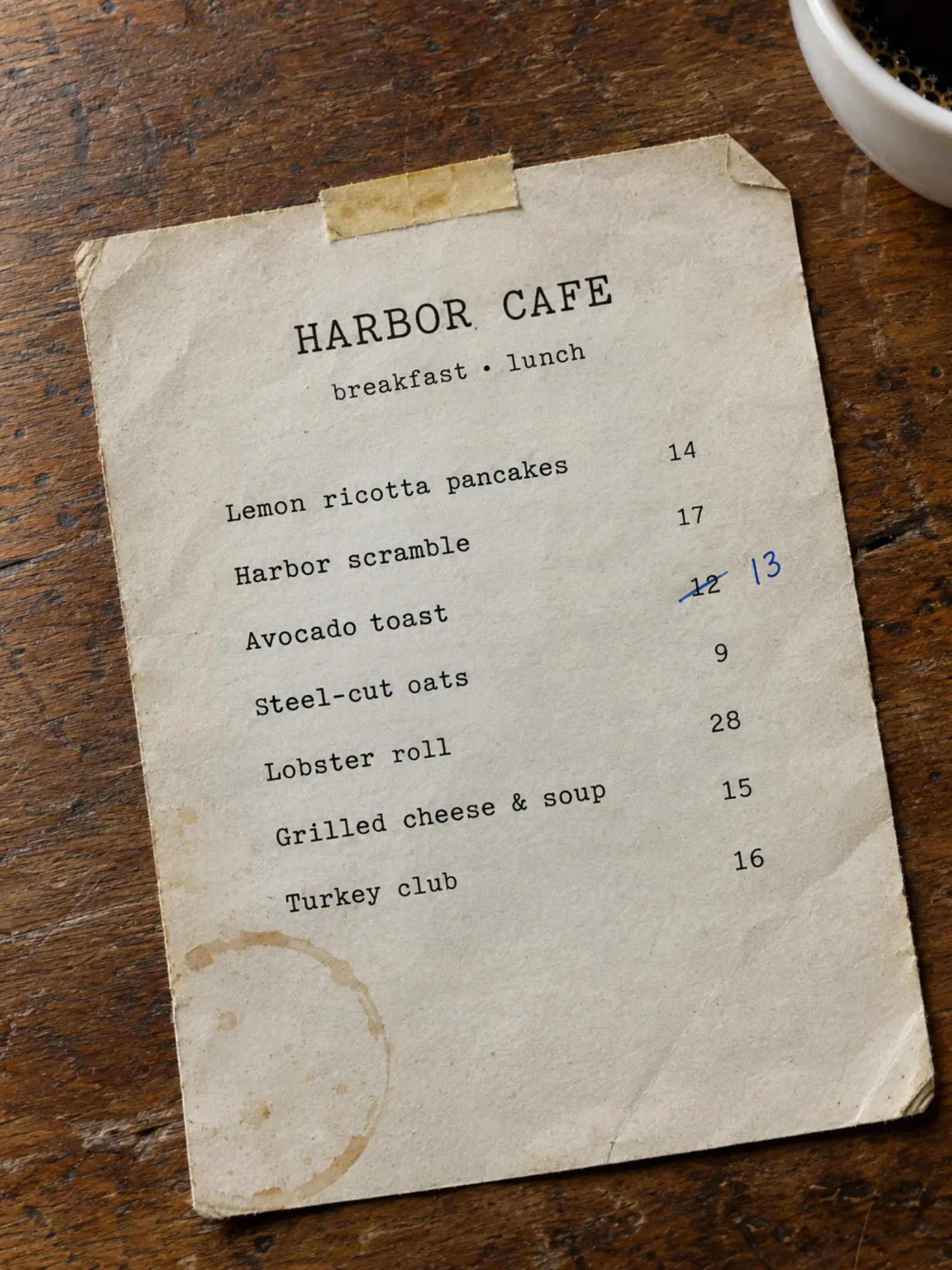
Nelere ihtiyacınız var
Elinizdeki menü, şu biçimlerden herhangi birinde olabilir:
- Her sayfanın bir fotoğrafı. İyi ışıkta, düz bir zeminde ve tüm sayfa kadraja girecek şekilde telefonla çekilmiş fotoğraflar en iyi sonucu verir.
- Menünün PDF veya görsel dosyası.
- Ürünlerinizin satırlarda yer aldığı bir tablo (CSV, XLSX veya XLS) ya da yapıştırabileceğiniz metin halinde menü.
Başlamak için bir hesaba ihtiyacınız yoktur. Menünüzü okutmak ve çizilmiş ilk 3 sayfanız, sayfalarda küçük bir işaretle ücretsizdir (planları görün).
Adım adım
Menünüzü içe aktarın
Telefonda Fotoğraf çek düğmesine dokunun ve her sayfanın fotoğrafını çekin. Bilgisayarda fotoğraflarınızı veya PDF dosyanızı seçin ya da sayfaya bırakın. İlk seferde, menünüzün onu okuyan yapay zeka sağlayıcılarına gönderilmesini bir kez onaylarsınız.
Fotoğraflar tarayıcınızdan çıkmadan önce konum verileri silinir. Sayfaları kontrol edin, ardından Menüyü oku düğmesine dokunun
Sayfaları misafirlerin okuduğu sıraya koyun ve bulanık çıkan sayfaların fotoğrafını yeniden çekin. Henüz tarayıcınızdan hiçbir veri çıkmadı. Sayfalar doğru göründüğünde Menüyü oku düğmesine dokunun.
Listenizi kontrol edin
MenuPress her kategoriyi, ürünü, açıklamayı ve fiyatı tek bir listede toplar. Göz atmanız gereken ürünler en üstte yer alır: eksik fiyat, okunamayan fiyat veya olası bir kopya. Bunları düzeltin, ardından Doğru görünüyor düğmesine dokunun. Siz listeyi kontrol etmeden hiçbir şey çizilmez.
İşaretlenen ürünler en üstte yer alır. Çizilmiş sayfalar ve bir stil seçin
Görünüm seçin ve ardından Çizilmiş sayfalar üzerine dokunun. Altı stilden birini seçin veya görünümünü beğendiğiniz bir menünün fotoğrafını yükleyip onu referans olarak kullanma hakkınız olduğunu onaylayın.
Sayfa 1’i onaylayın, ardından geri kalanını çizin
Önce Sayfa 1 çizilir ve genel görünümü belirler. Beğenirseniz Geri kalanını çiz düğmesine dokunun; diğer tüm sayfalar aynı görünümde çizilir. Beğenmezseniz, başka bir şey çizilmeden önce sayfa 1’i yeniden çizin veya stili değiştirin.
İndirin, yazdırın veya paylaşın
Sayfalarınız US Letter boyutundadır. Yazdırmak için bir PDF indirin ya da web siteniz ve sosyal medya paylaşımlarınız için sayfa görsellerini kaydedin. Bir planla Bağlantı ve QR al düğmesine dokunarak menünüzü tek bir bağlantı ve tek bir QR kod arkasında yayına alın.
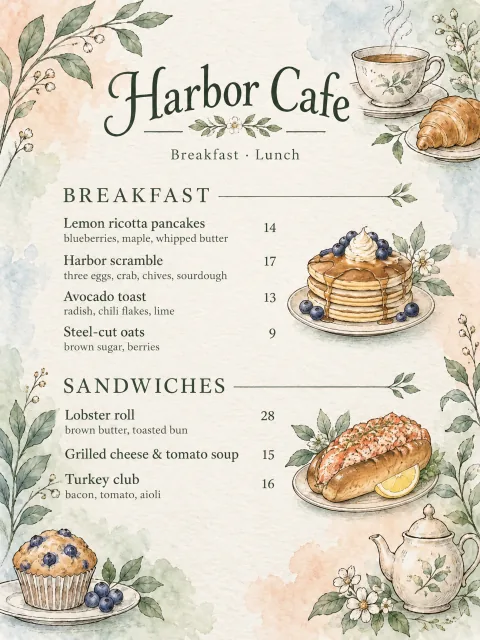
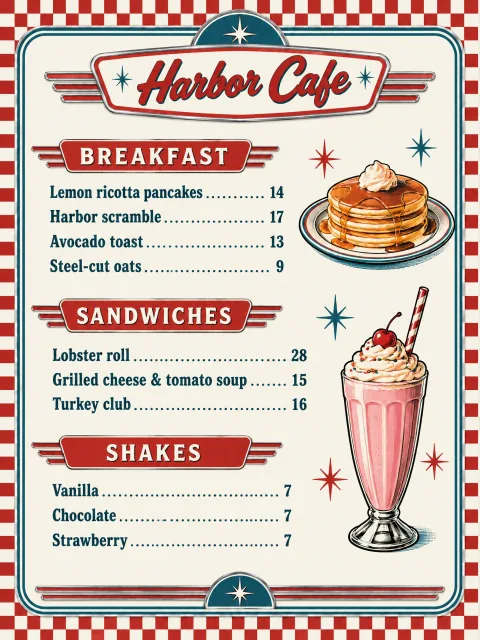
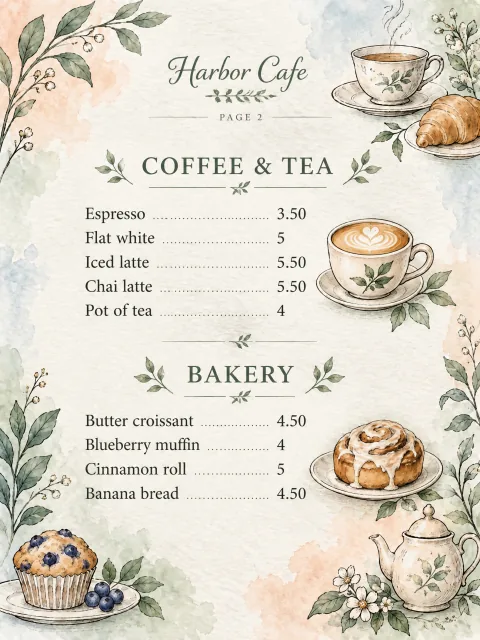
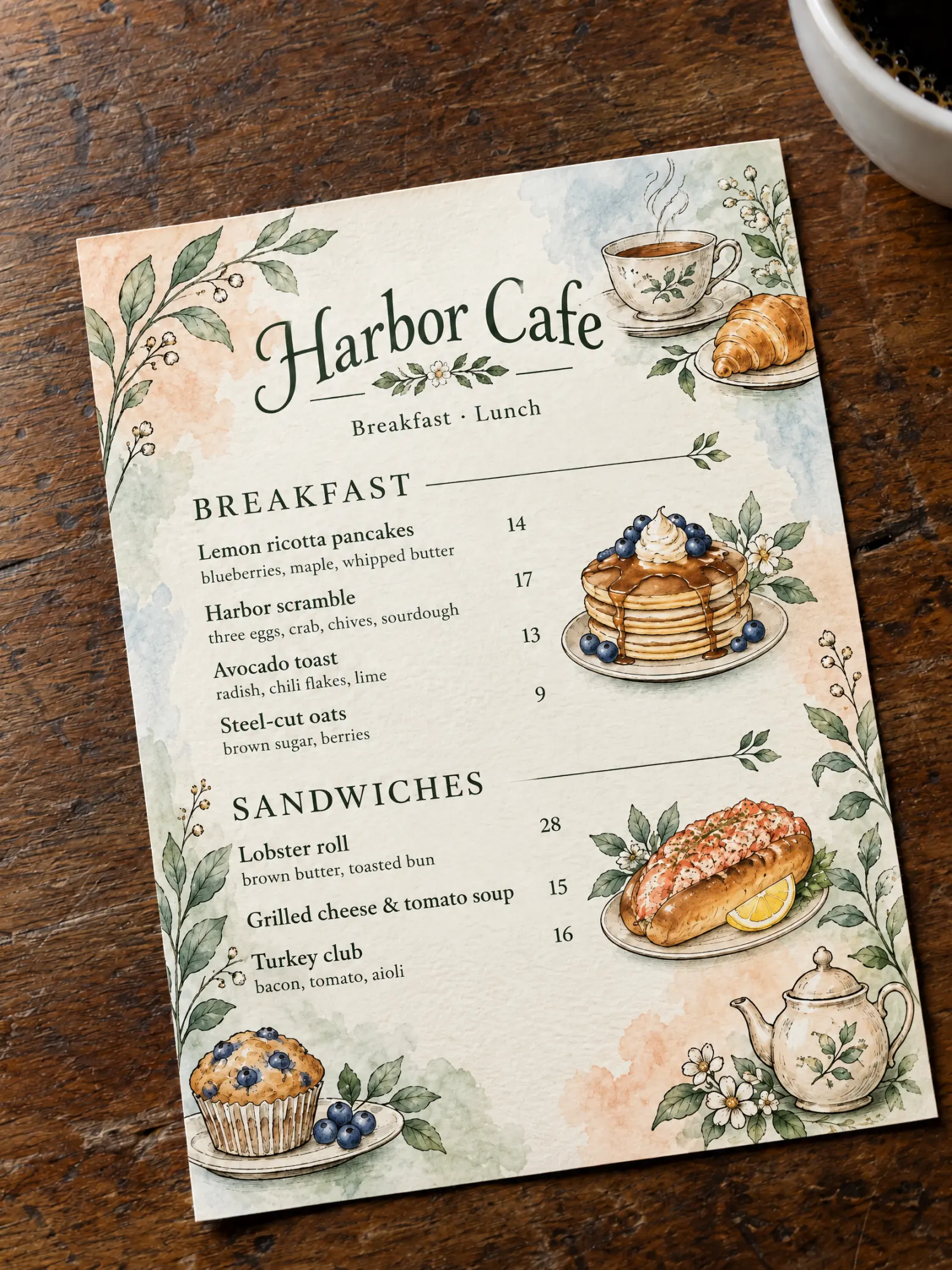
Neler değişir, neler aynı kalır
- Değişenler: sayfa düzeni, yazı tipi, renkler ve ürünlerinizin etrafındaki çizimler.
- Aynı kalanlar: ürünleriniz, açıklamalarınız ve fiyatlarınız; tam olarak listede kontrol ettiğiniz haliyle.
- Sayfalar yapay zeka tarafından çizilir, bu yüzden yazdırmadan önce her sayfayı okuyun. Bir sayfada hata varsa yalnızca o sayfayı yeniden çizin; diğerleri olduğu gibi kalır.
Bir web menüsü de ister misiniz?
Aynı liste bir web menüsü de olabilir: her telefona uyum sağlayan bir temada gerçek metin. Bir tema seçtiğiniz anda hazır olur ve sayfa kredisi harcamaz. QR kodlu menü nasıl yapılır rehberine göz atın.
İpuçları
- Her sayfayı düz ve dik açıyla, parlama olmadan fotoğraflayın. Katlanır menüler en iyi tek tek panel halinde okunur.
- İsimleri ve fiyatları sayfalarda değil, listede düzeltin: her sayfa bu listeden çizilir.
- Çok sayıda ürün içeren bir menü daha fazla sayfa gerektirir. Sayfa planı, siz başlamadan önce listenizin sayfalara nasıl yerleşeceğini ve çizim maliyetini gösterir.
- İleride bir fiyat değiştiğinde baştan başlamazsınız: yeni bir QR kod olmadan menü fiyatları nasıl güncellenir rehberine bakın.
Kendi menünüzde deneyin
Başlamak için hesap gerekmez. Menünüzü okutmak ve ilk 3 sayfanız ücretsizdir.
Menünüzü içe aktarın