QR kodunuzu değiştirmeden menü fiyatları nasıl güncellenir
Maliyetler arttığında menünün de buna uyması gerekir. Basılı menülerde bu, kalemle üstünü çizmek ve fiyat etiketleri yapıştırmak demektir; birçok QR kodlu menüde ise yeni bir PDF yüklemek ve bazen kodu değiştirmek anlamına gelir. Burada, daha önce yazdırdığınız QR kodun arkasında her masanın yeni fiyatları göstermesi için menü fiyatlarını tek seferde nasıl güncelleyeceğinizi bulabilirsiniz.
Güncellendi
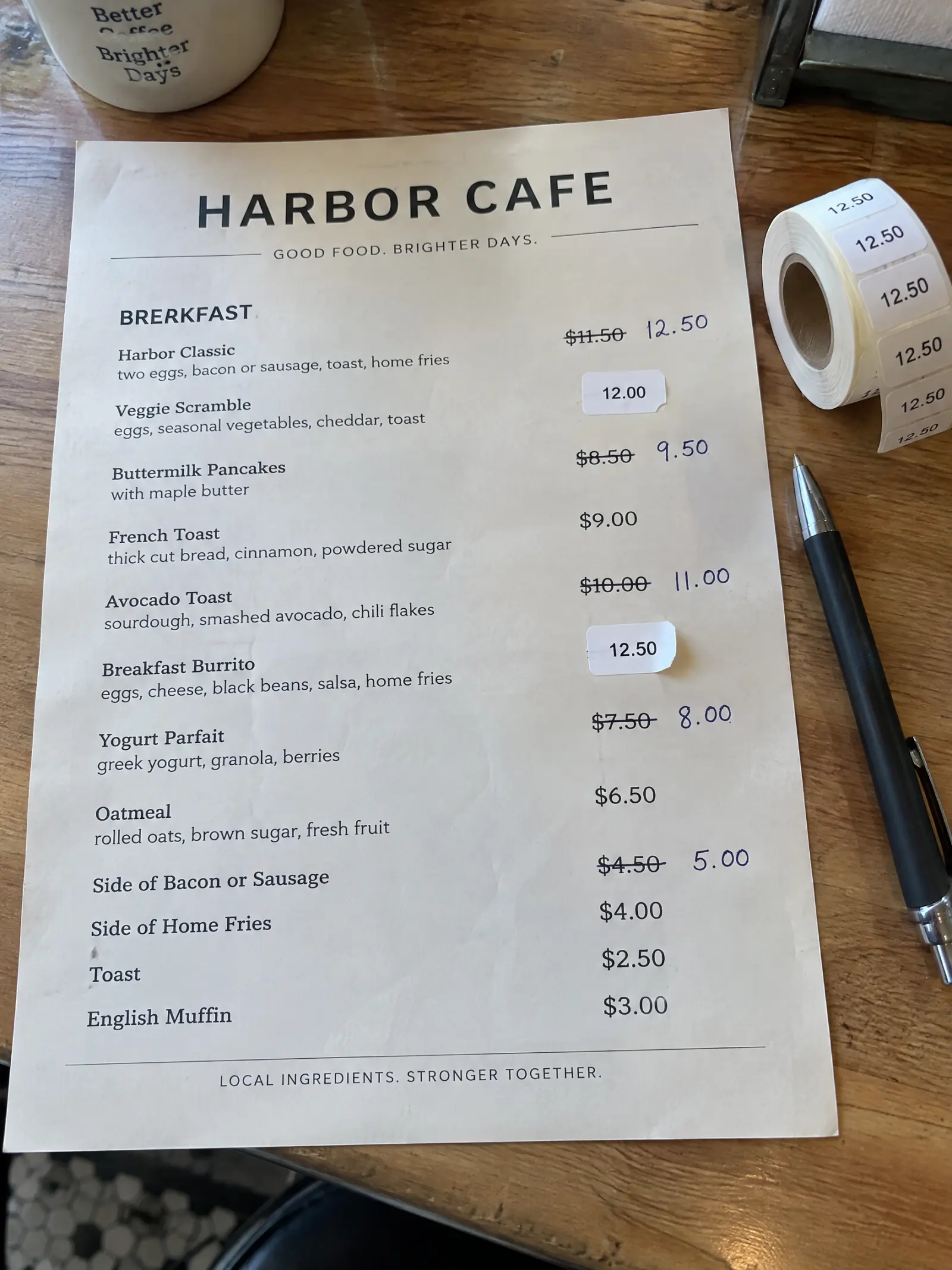
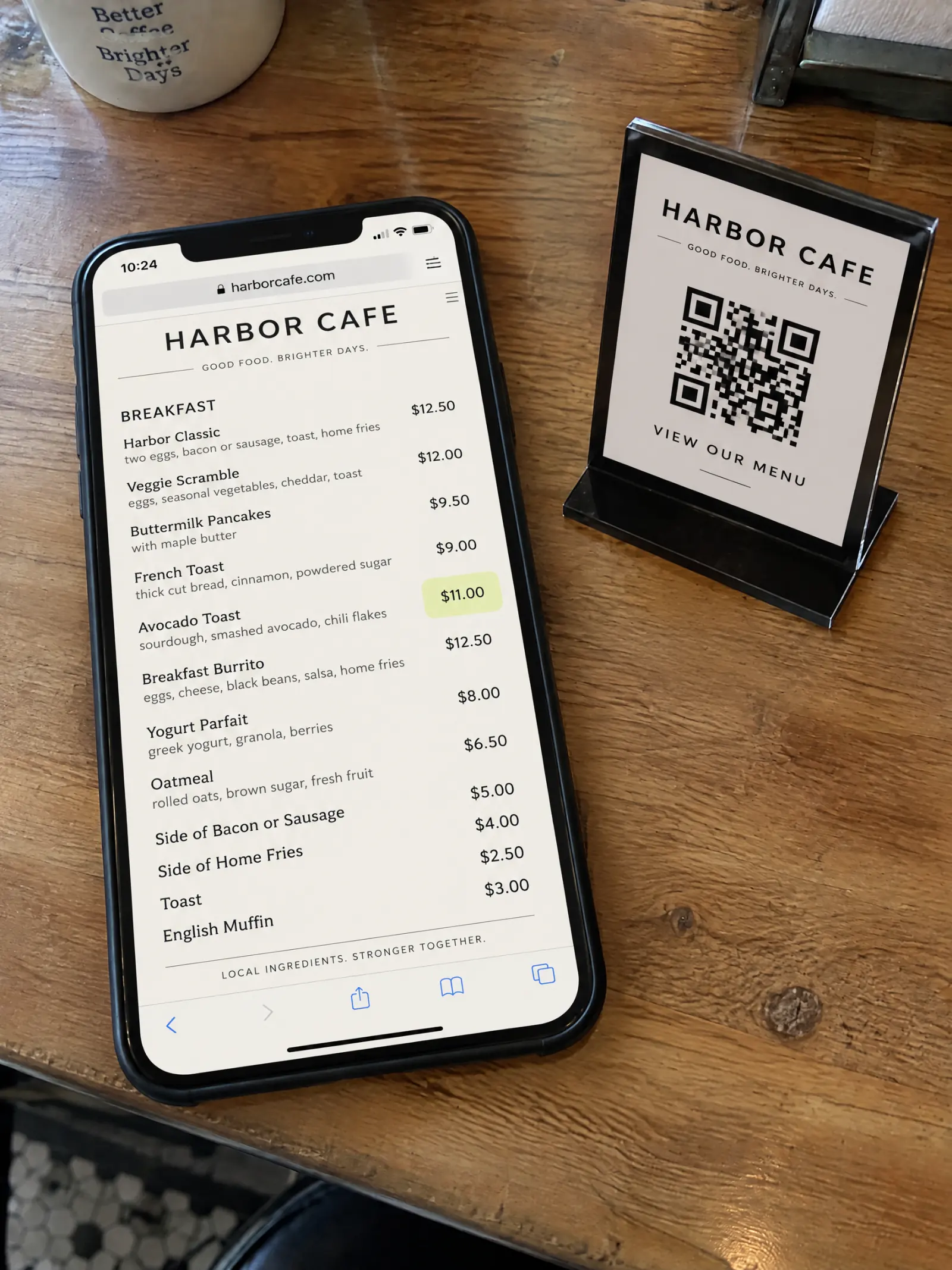
Nelere ihtiyacınız var
- MenuPress’te aktif bağlantısı ve QR kodu olan bir menü (QR kodlu menü nasıl yapılır rehberine bakın).
- Bir plan: Uygula özelliği her planda yer alır (planları görün).
- Yeni fiyatlar.
Adım adım
Listenizde fiyatı düzenleyin
Menünüzü açın ve Listeyi düzenle düğmesine dokunun. Ürünü bulun, fiyatını değiştirin; porsiyonları ve ek seçenekleri de aynı şekilde ekleyin veya değiştirin. Değişiklikler siz yaptıkça kaydedilir; misafirler henüz bunları görmez.
Uygula düğmesine dokunun
Üstteki çubuk, henüz yayında olmayan değişiklikleriniz olduğunu bildirir. Uygula düğmesine dokunun. Web menüsünde değişiklik hemen yayına girer ve kredi harcamaz.
Misafirlerin ne gördüğünü kontrol edin
Bağlantıyı açın veya kendi QR kodunuzu taratın. Yeni fiyat oradadır; bağlantı ve QR kod ise yazdırdığınızla birebir aynıdır.
Misafirler çizilmiş sayfaları görüyorsa
Çizilmiş sayfalarda Uygula, yalnızca değişen ürünü içeren sayfaları yeniden çizer. Önce hangi sayfaların değişeceğini ve maliyeti görürsünüz: sayfa başına bir sayfa kredisi. Yeni sayfalar hazır olana kadar misafirler mevcut sayfaları görmeye devam eder; hazır olduğunda bağlantı ve QR kod yeni sayfaları gösterir.
Neler değişir, neler aynı kalır
- Değişenler: düzenlediğiniz fiyatlar, ürünler ve seçenekler; misafirlerin menünüzü okuduğu her yerde.
- Aynı kalanlar: bağlantı, QR kod ve düzenlemediğiniz her şey.
- Basılı kopyalar kendiliğinden güncellenmez. Basılı menü bulunduruyorsanız yeni sayfaları veya web menüsünü tekrar yazdırın.
İpuçları
- Önce tüm değişikliklerinizi yapın, ardından bir kez Uygula düğmesine dokunun: çizilmiş sayfalarda birden fazla değişiklik içeren bir sayfa yalnızca bir kez yeniden çizilir.
- Yeni sezon için aynı listeyi kullanın: ürün ekleyin veya çıkarın, ardından Uygula düğmesine dokunun.
- Kağıt menüden mi başlıyorsunuz? Bir fotoğraftan restoran menüsü nasıl yeniden tasarlanır rehberine bakın.
Kendi menünüzde deneyin
Başlamak için hesap gerekmez. Menünüzü okutmak ve ilk 3 sayfanız ücretsizdir.
Menünüzü içe aktarın