飲食店向けQRコードメニューの作り方
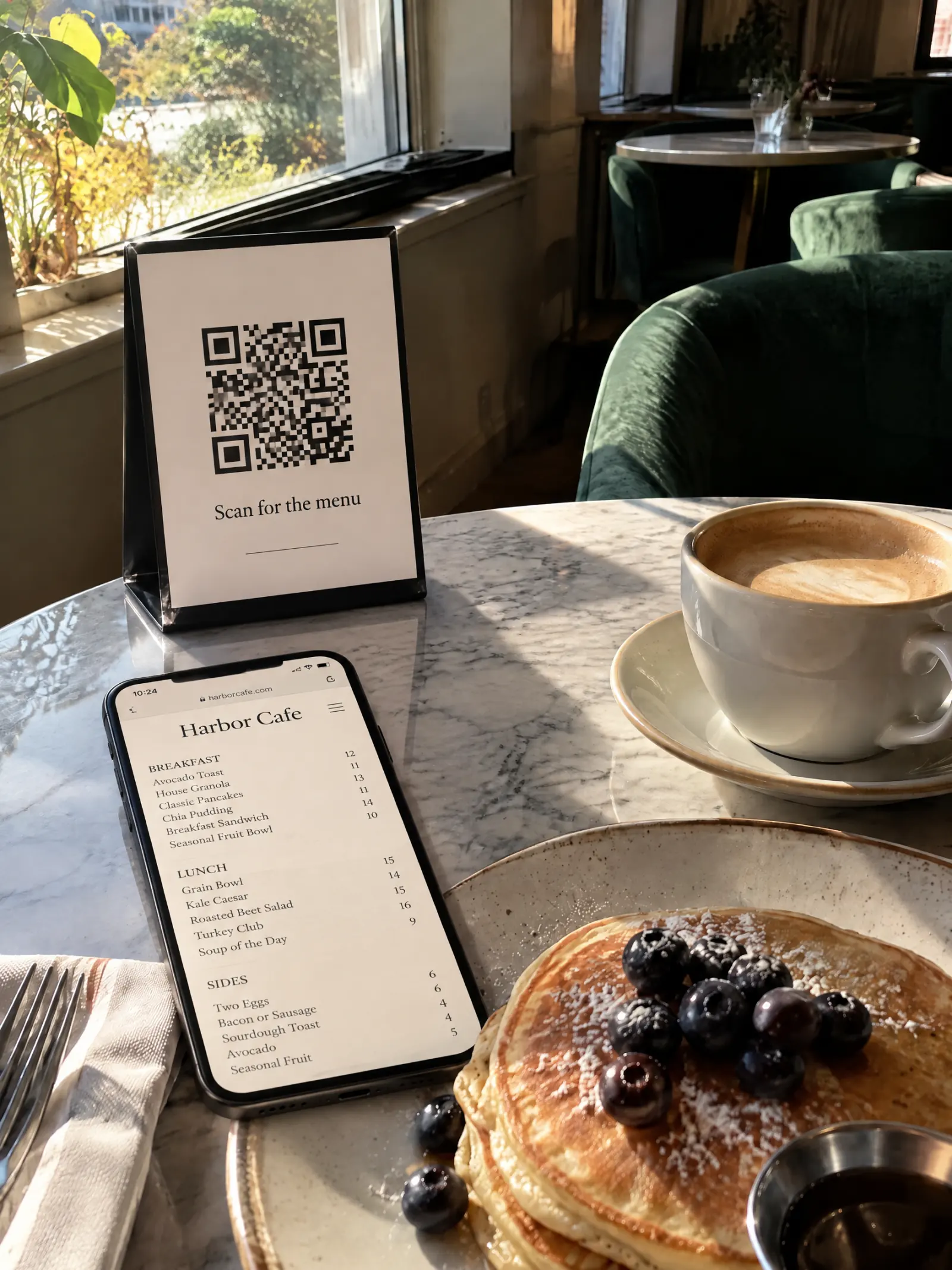
QRコードメニューがあれば、お客様はテーブルのコードを読み取って自分のスマートフォンでメニューを見ることができます。PDFにリンクしているお店も多いですが、小さな画面では読みづらくなりがちです。ここでは、どのスマートフォンでも読みやすく、メニューを変更してもリンクとQRコードが変わらないWebメニューの作り方を紹介します。
更新日
用意するもの
- メニューの写真、PDF、スプレッドシート、またはテキスト。
- 公開用のプラン:リンクとQRコードは月額$9.99からのすべてのプランに含まれます(プランを見る)。Webメニューの作成とプレビューは無料で試せます。
- QRコードを印刷して置く場所:テーブルテント、ステッカー、窓、レジ横など。
手順
メニューを取り込み、リストを確認する
各ページの写真を撮るかファイルを追加し、メニューを読み取る をタップします。MenuPressが読み取ったカテゴリ、品目、説明、価格、オプションのリストを確認し、問題なければ 確認して次へ をタップします。
Webメニュー を選ぶ
表示形式を選ぶ から Webメニュー をタップします。Webメニューはリストを実際のテキストとして表示するため、どの画面サイズにも合い、拡大表示や音声読み上げにも対応し、USレターサイズで印刷もできます。
テーマを選ぶ
標準テーマ(カフェ、ダイナー、ベーカリー、バー、ファインダイニングなど)から選ぶか、今のメニューやロゴ、店内の写真からお店専用のテーマを作成します。プレビューには常に自分のリストが表示されます。
スマートフォン表示を確認する
お客様がQRコードを読み取ったときに表示される画面です。上部にカテゴリバーが並び、価格が揃って表示され、スマートフォンの文字サイズ設定にも対応します。
リンクとQRコードを取得する
リンクとQRを取得 をタップすると、menupress.app/your-place でメニューが公開されます。WebサイトやSNS用にリンクをコピーし、QRをダウンロード をタップして印刷します。
リンクは初回公開時にメニュー名から作成されます。
変わるものと変わらないもの
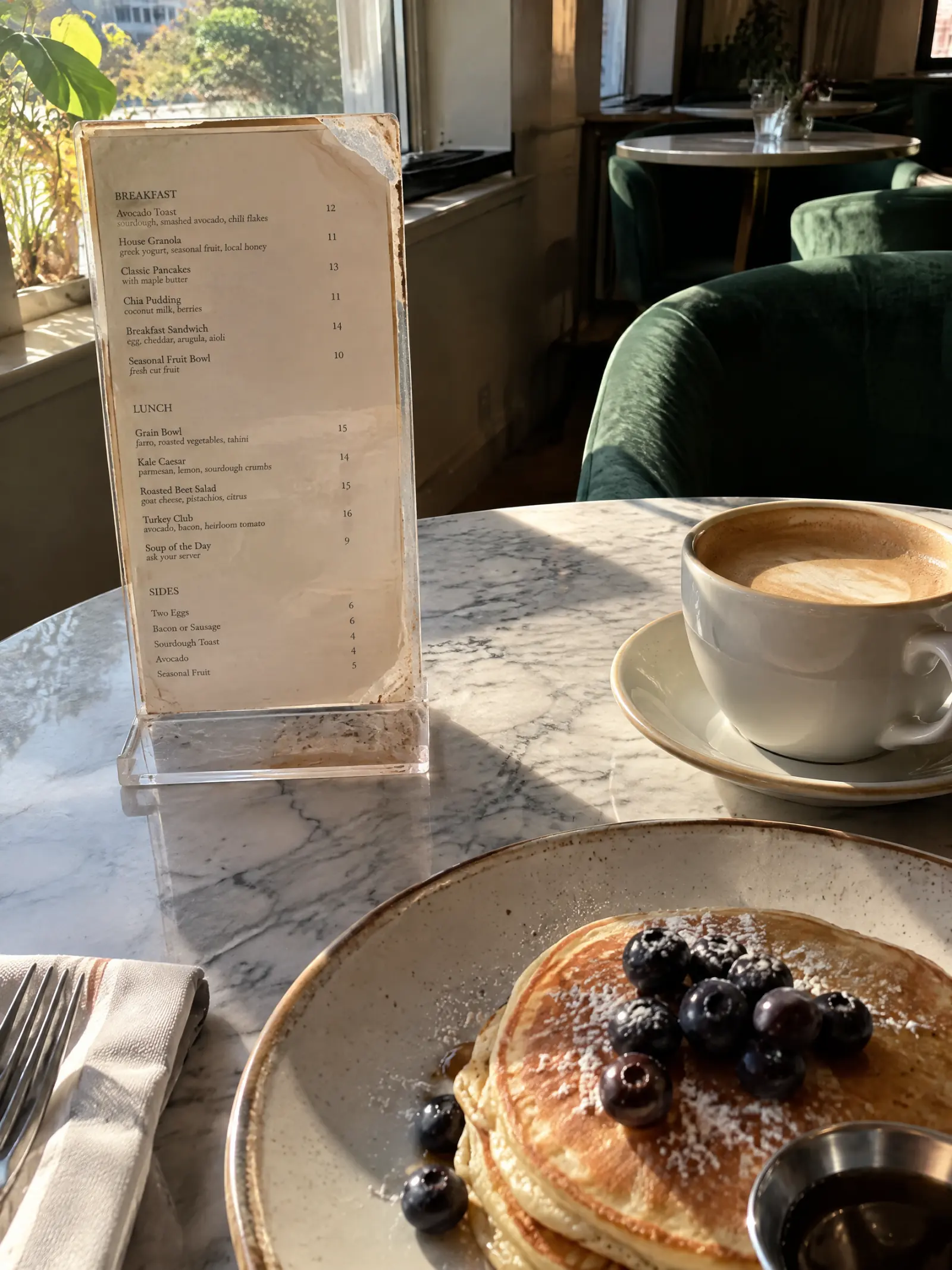
- 変わるもの: お客様はラミネートされたメニューやPDFではなく、スマートフォン向けに整えられた画面でメニューを読めます。
- 変わらないもの: 確認したとおりの品目と価格。あとでメニューを更新してもQRコードは変わりません。
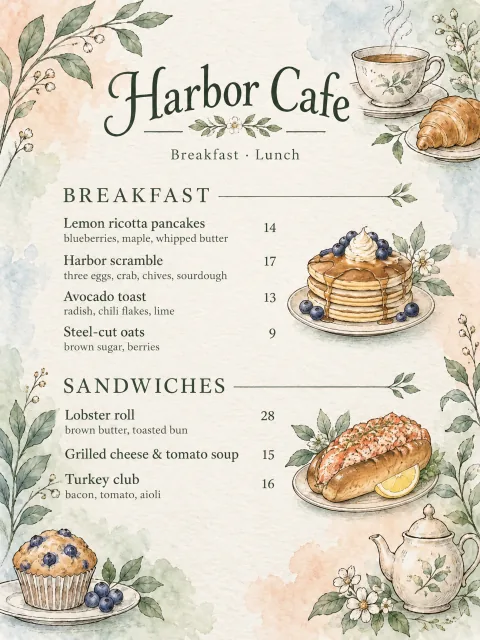
- 紙のメニューを希望されるお客様のために、数部印刷して置いておくこともできます。WebメニューもAIで描いたページもUSレターサイズで印刷できます。
同じQRコードで印刷用のページも見せたい場合
AIで描いたページだけを表示することも、両方を表示することもできます。両方にすると、お客様はWebメニューを開き、1タップでページ画像に切り替えられます。写真から飲食店のメニューを作り直す方法をご覧ください。
ヒント
- QRコードは2cm(約1インチ)以上の幅で、テーブルの照明が反射しないマットな紙や素材に印刷してください。
- 入口のドアや窓にも同じQRコードを貼っておくと、入店前にメニューを見てもらえます。
- メニューの詳細に住所、電話番号、営業時間を入力しておくと、Webメニューの店名の下に表示されます。
- 価格が変わったときは、リストを編集して 反映する をタップするだけです。QRコードを変えずにメニュー価格を更新する方法をご覧ください。