QRコードを変えずにメニューの価格を更新する方法
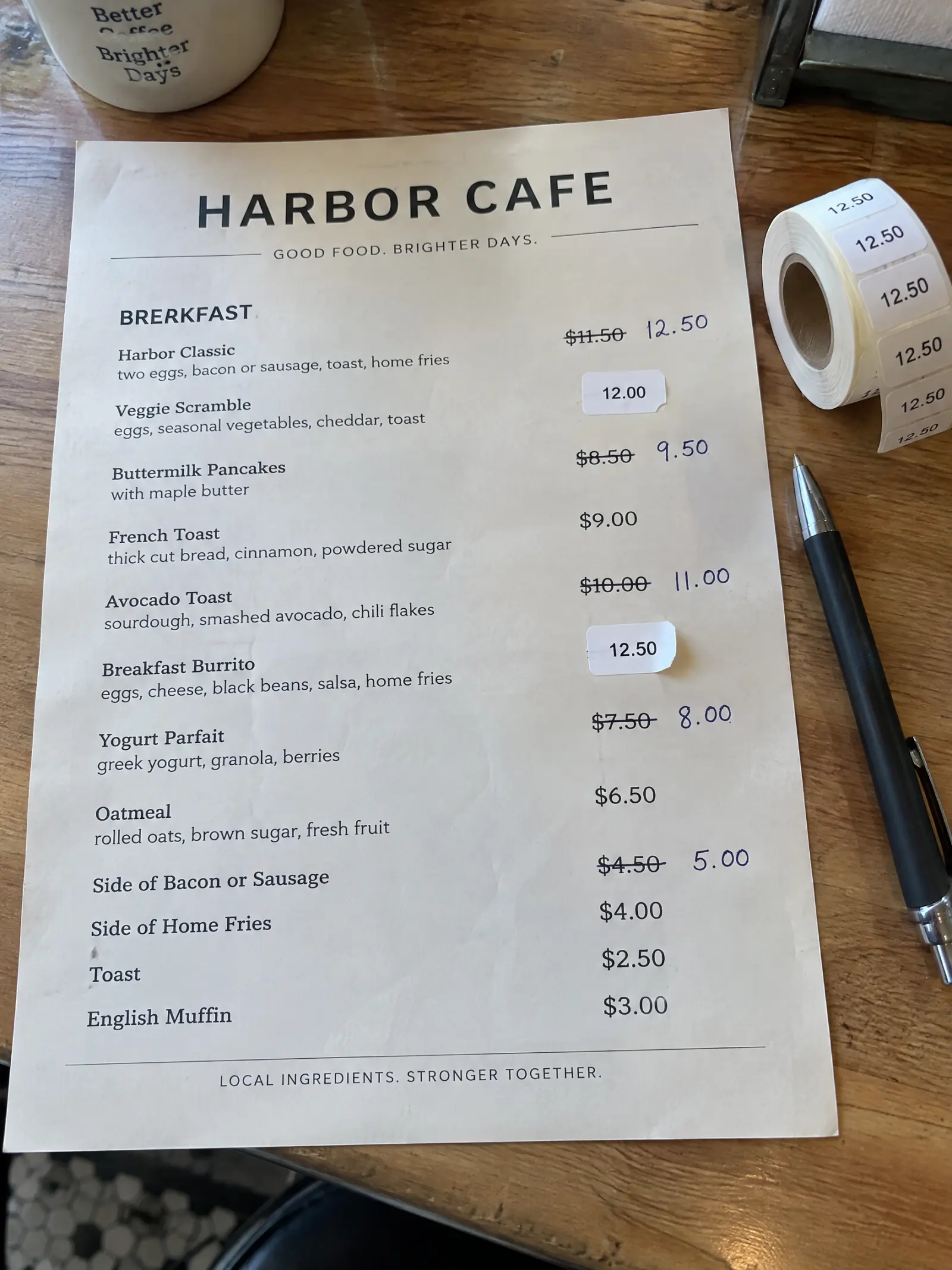
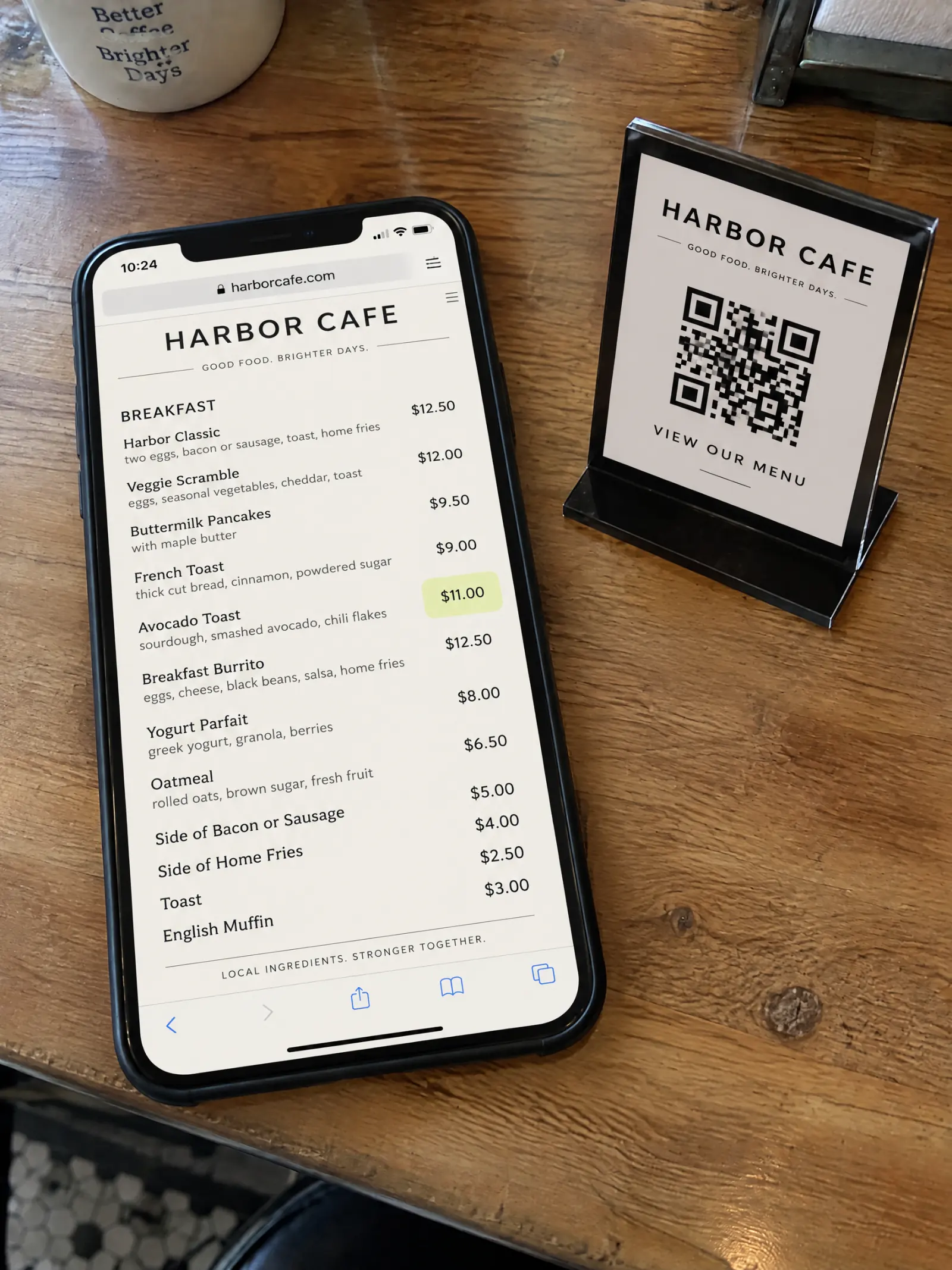
仕入れ値が上がれば、メニューの価格も変える必要があります。紙のメニューではペンでの修正や値札シールが必要になり、多くのQRコードメニューでは新しいPDFのアップロードやQRコードの再作成が必要になります。ここでは、すでに印刷してテーブルに置いてあるQRコードのまま、メニューの価格を1回の操作で更新する方法を紹介します。
更新日
用意するもの
- MenuPressで公開中のリンクとQRコードがあるメニュー(QRコードメニューの作り方を参照)。
- ご利用中のプラン:反映する 機能はすべてのプランに含まれます(プランを見る)。
- 新しい価格。
手順
リストで価格を編集する
メニューを開き、リストを編集 をタップします。対象の品目を見つけて価格を変更します。サイズや追加オプションも同じように追加・変更できます。変更内容は入力すると同時に保存されますが、まだお客様には表示されません。
反映する をタップする
まだ公開されていない変更があることを知らせるバーが表示されます。反映する をタップします。Webメニューではすぐに変更が公開され、クレジットも消費しません。
お客様の画面を確認する
リンクを開くか、手元のQRコードを読み取ってみてください。新しい価格が表示されており、リンクもQRコードも印刷したもののまま変わりません。
AIで描いたページを表示している場合
AIで描いたページでは、反映する をタップすると変更された品目が載っているページだけが描き直されます。事前に対象のページと必要なクレジット(1ページにつき1ページクレジット)が表示されます。新しいページが完成するまでは現在のページが表示され続け、完成するとリンクとQRコードの表示が一斉に切り替わります。
変わるものと変わらないもの
- 変わるもの: 編集した価格、品目、オプション(お客様がメニューを見るすべての場所に反映されます)。
- 変わらないもの: リンク、QRコード、編集していないすべての内容。
- 印刷済みの紙のメニューは自動では変わりません。紙のメニューも置いている場合は、新しいページまたはWebメニューをもう一度印刷してください。
ヒント
- すべての変更を入力し終えてから、最後に1回だけ 反映する をタップしてください。AIで描いたページでは、同じページに複数の変更があっても1回分の描き直しで済みます。
- 季節メニューの切り替えにも同じリストを使えます。品目の追加・削除を行ってから 反映する をタップしてください。
- 紙のメニューから始める場合は、写真から飲食店のメニューを作り直す方法をご覧ください。