식당용 QR 코드 메뉴판 만드는 방법
QR 코드 메뉴판을 사용하면 손님이 테이블의 코드를 스캔해 자기 휴대폰으로 메뉴를 편하게 볼 수 있습니다. 많은 식당이 QR 코드에 PDF 파일을 연결하지만, 작은 화면에서는 읽기가 불편합니다. 여기에서는 모든 휴대폰 화면에 잘 맞고, 메뉴를 수정해도 링크와 QR 코드가 그대로 유지되는 웹 메뉴 만드는 방법을 안내합니다.
업데이트
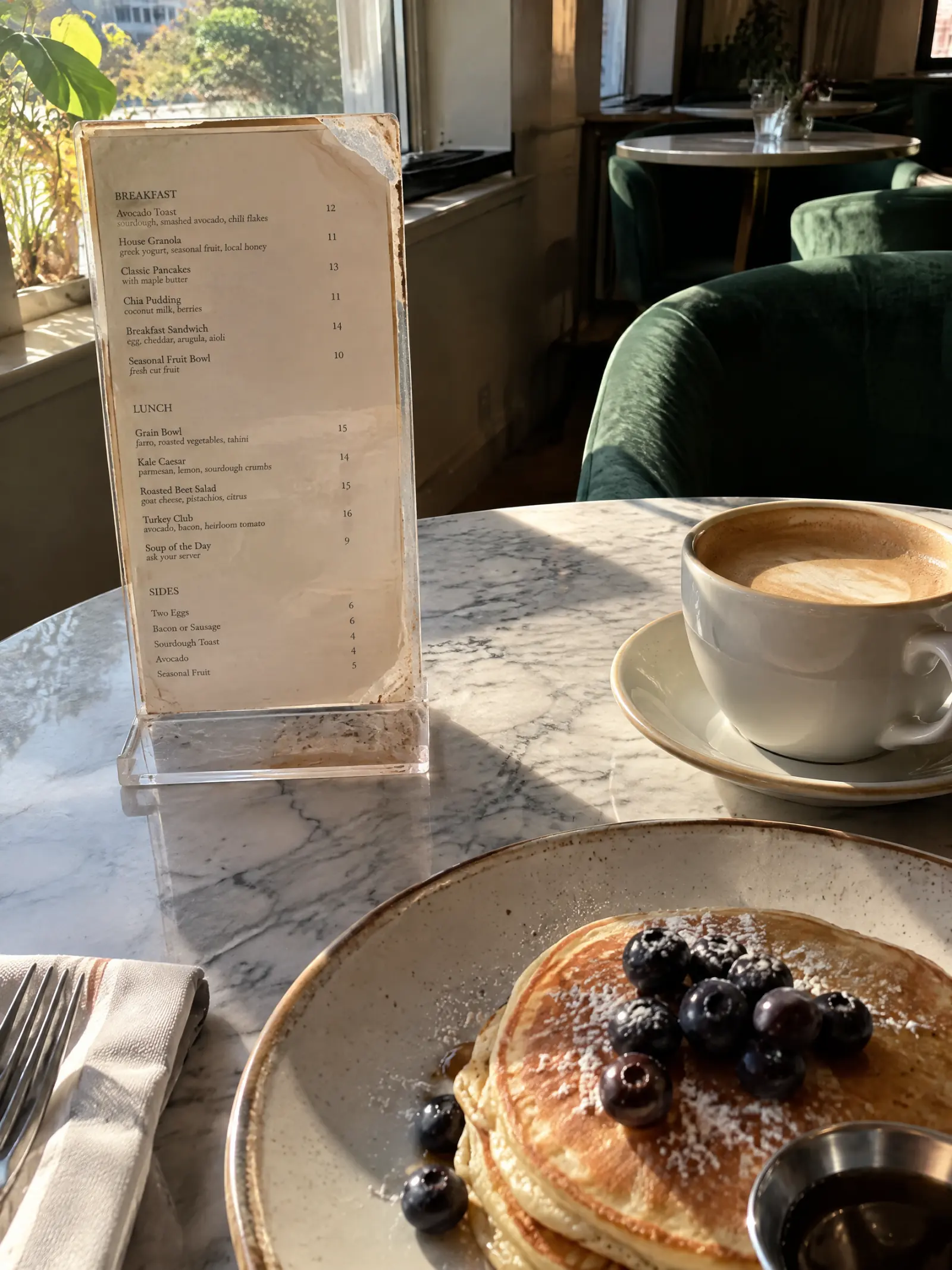
준비물
- 사진, PDF, 스프레드시트 또는 텍스트 형태의 메뉴판.
- 온라인 게시를 위한 요금제: 링크와 QR 코드는 월 $9.99부터 시작하는 모든 요금제에 포함됩니다(요금제 보기). 먼저 무료로 웹 메뉴를 만들고 미리 볼 수 있습니다.
- QR 코드를 인쇄해 둘 곳: 테이블 텐트, 스티커, 창문 또는 카운터.
단계별 방법
메뉴를 불러오고 목록 확인하기
각 페이지를 촬영하거나 파일을 추가한 뒤 메뉴 읽기를 탭하고, MenuPress가 읽어 들인 카테고리, 항목, 설명, 가격, 옵션 목록을 확인하세요. 내용이 맞으면 확인 완료를 탭합니다.
웹 메뉴 선택하기
화면 방식 선택을 탭한 다음 웹 메뉴를 탭하세요. 웹 메뉴는 목록을 실제 텍스트로 보여 주어 어떤 화면에도 잘 맞고, 손님이 화면을 확대하거나 음성으로 들을 수 있으며, US Letter 크기로 인쇄도 가능합니다.
테마 고르기
기본 제공 테마(카페, 다이너, 베이커리, 바, 파인다이닝 등)로 시작하거나, 기존 메뉴판·로고·매장 사진을 활용해 우리 매장만의 테마를 만드세요. 미리보기에는 항상 내 메뉴 목록이 표시됩니다.
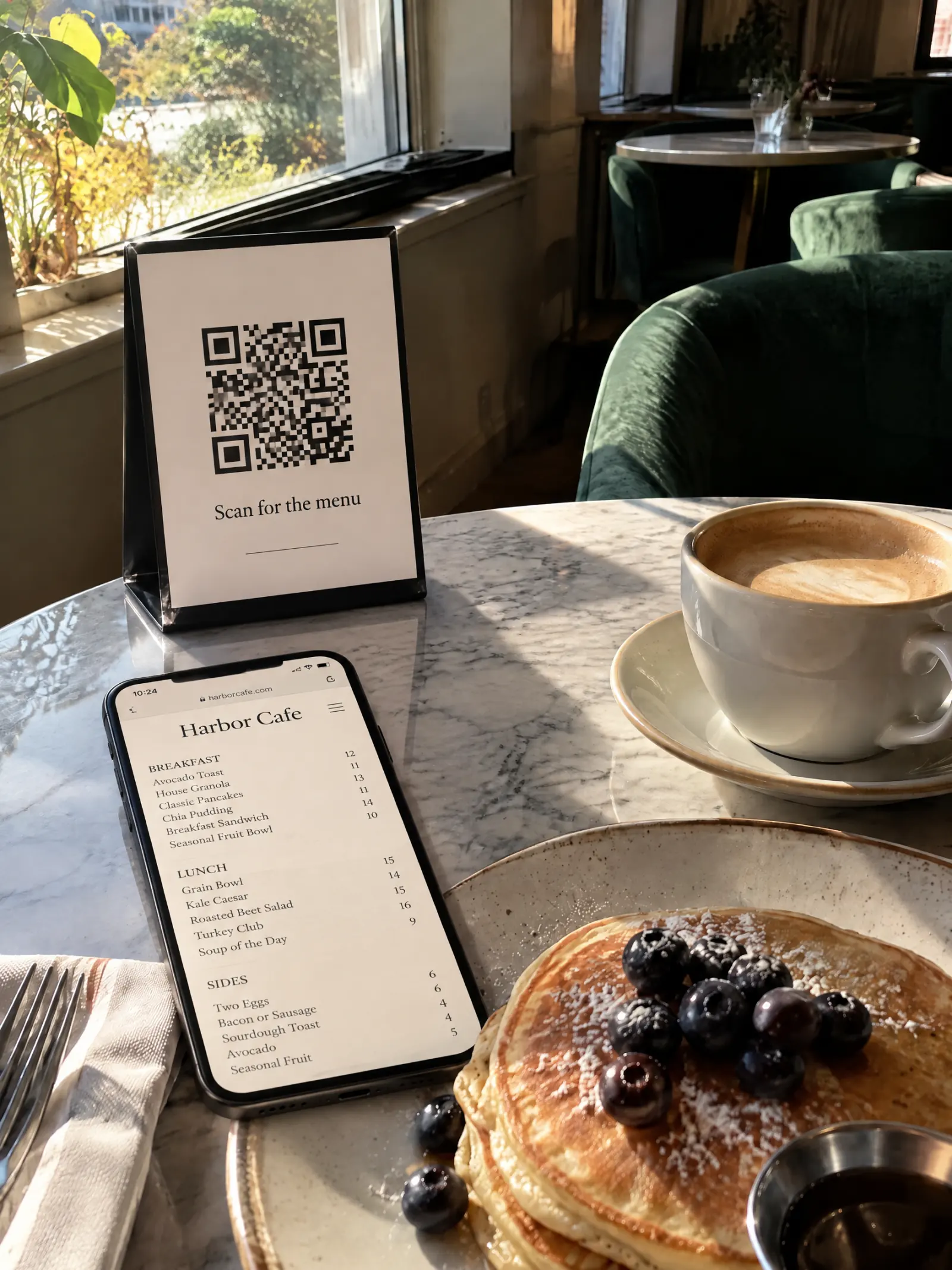
휴대폰 화면에서 확인하기
손님이 QR 코드를 스캔했을 때 보게 되는 화면입니다. 상단 바에 카테고리가 놓이고, 가격이 깔끔하게 정렬되며, 휴대폰 글자 크기 설정에 맞춰 텍스트 크기가 조절됩니다.
링크와 QR 코드 받기
링크 및 QR 받기를 탭하세요. menupress.app/your-place 주소로 메뉴가 게시됩니다. 웹사이트와 프로필에 넣을 링크를 복사하고 QR 다운로드를 탭해 인쇄하세요.
링크는 처음 게시할 때 메뉴 이름을 바탕으로 만들어집니다.
바뀌는 것과 유지되는 것
- 바뀌는 것: 손님이 코팅된 종이 메뉴판이나 PDF 대신 휴대폰 화면에 맞춘 레이아웃으로 메뉴를 읽게 됩니다.
- 유지되는 것: 목록에서 확인한 그대로의 항목과 가격. 나중에 메뉴를 수정해도 QR 코드는 바뀌지 않습니다.
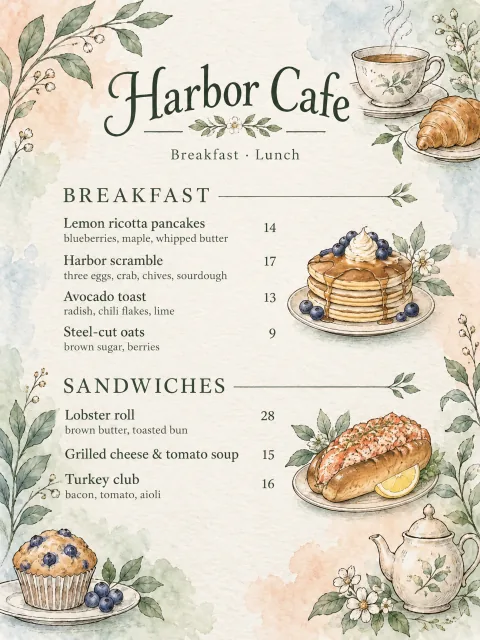
- 종이 메뉴판을 찾는 손님을 위해 몇 부 인쇄해 두세요. 웹 메뉴와 그려진 페이지 모두 US Letter 크기로 인쇄할 수 있습니다.
같은 QR 코드로 인쇄용 페이지도 함께 보여 주고 싶으신가요?
그려진 페이지만 보여 주거나 두 가지를 모두 보여 줄 수도 있습니다. 두 가지를 모두 선택하면 손님이 웹 메뉴를 열었을 때 탭 한 번으로 그려진 페이지를 볼 수 있습니다. 사진 한 장으로 식당 메뉴판을 새로 디자인하는 방법을 확인해 보세요.
팁
- QR 코드는 테이블 조명이 잘 비치는 무광 표면에 가로세로 최소 2cm(약 1인치) 이상 크기로 인쇄하세요.
- 출입문이나 창문에도 같은 QR 코드를 붙여 두면 손님이 들어오기 전에 메뉴를 미리 볼 수 있습니다.
- 메뉴 세부 정보에 주소, 전화번호, 영업시간을 추가해 두면 웹 메뉴 상단 매장 이름 아래에 함께 표시됩니다.
- 가격이 바뀌었나요? 목록을 수정하고 적용을 탭하면 됩니다. 새 QR 코드 없이 메뉴 가격을 수정하는 방법을 참고하세요.