QR 코드를 바꾸지 않고 메뉴 가격을 수정하는 방법
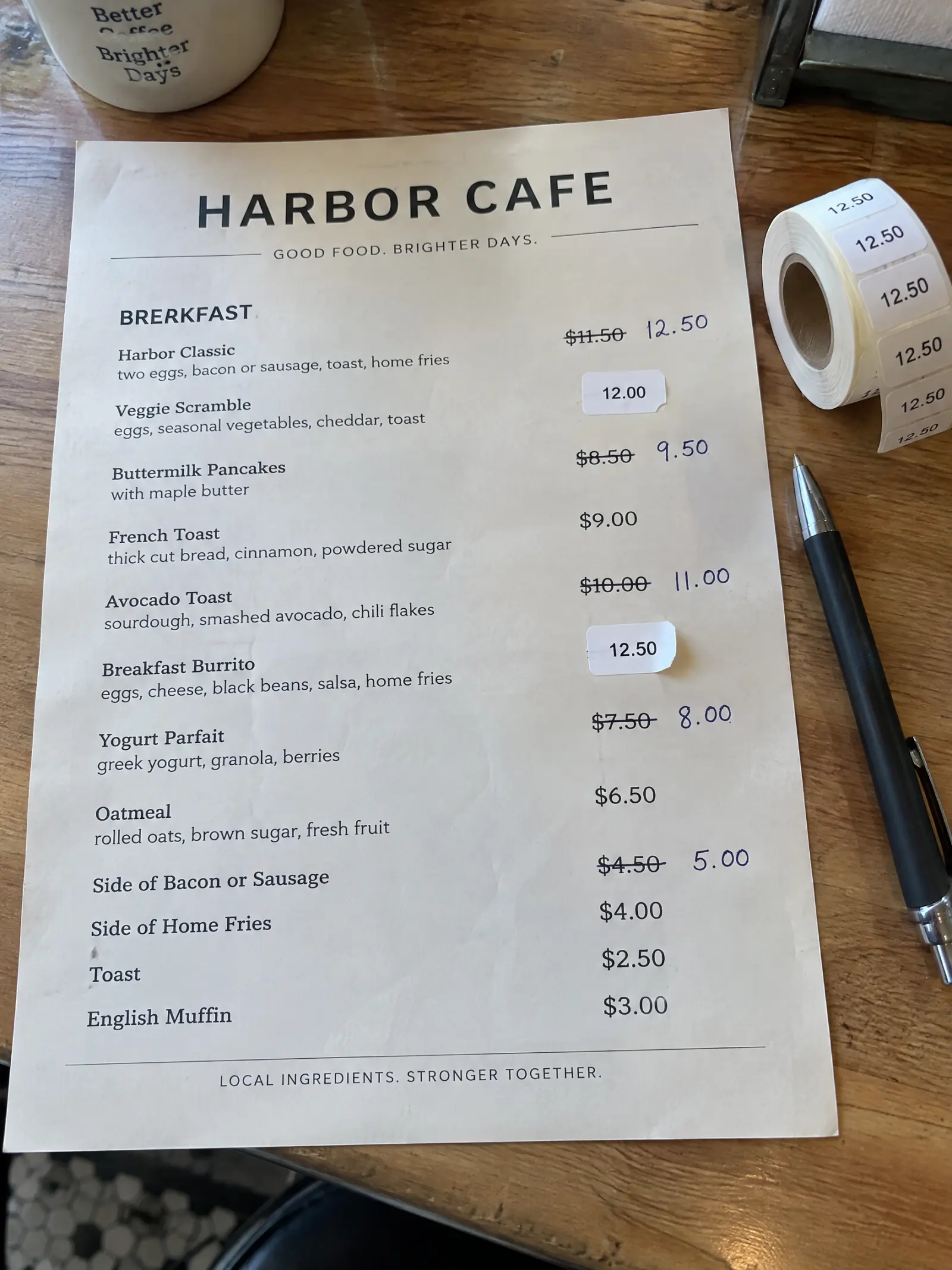
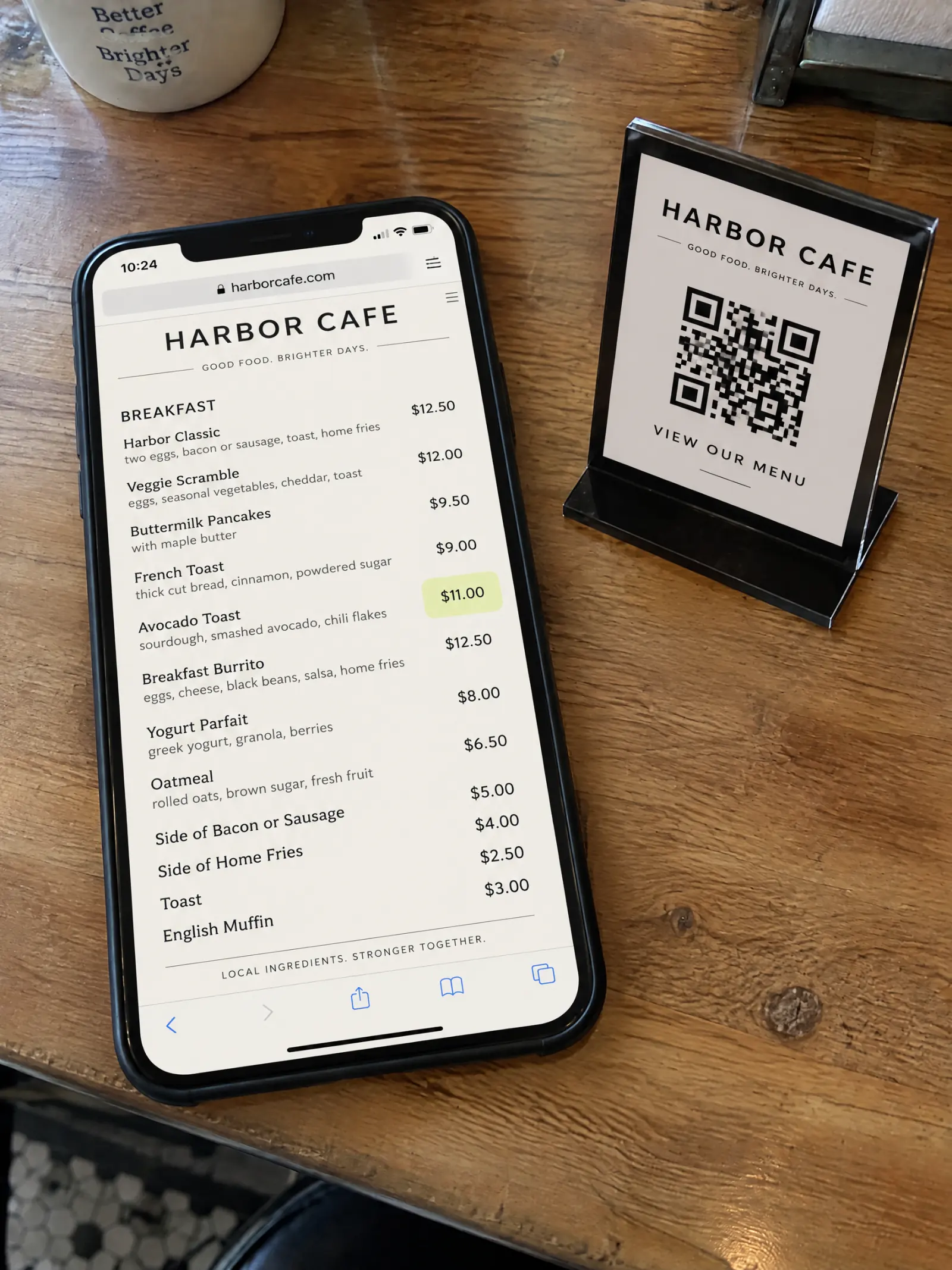
원가가 오르면 메뉴 가격도 따라 올라야 합니다. 인쇄된 메뉴판은 볼펜으로 줄을 긋거나 가격 스티커를 붙여야 하고, 많은 QR 코드 메뉴판은 새 PDF를 다시 올리거나 심지어 QR 코드를 새로 뽑아야 합니다. 여기에서는 이미 인쇄해 둔 QR 코드 그대로 모든 테이블에 새 가격을 보여 줄 수 있도록 메뉴 가격을 한 번에 수정하는 방법을 안내합니다.
업데이트
준비물
- MenuPress에서 링크와 QR 코드가 게시된 메뉴(QR 코드 메뉴판 만드는 방법 참고).
- 이용 중인 요금제: 적용 기능은 모든 요금제에 포함되어 있습니다(요금제 보기).
- 새로 바꿀 가격.
단계별 방법
목록에서 가격 수정하기
메뉴를 열고 목록 편집을 탭하세요. 항목을 찾아 가격을 수정하고, 같은 방법으로 사이즈나 추가 옵션도 추가하거나 변경하세요. 변경 사항은 입력하는 즉시 저장되며, 아직 손님에게는 보이지 않습니다.
적용 탭하기
아직 게시되지 않은 변경 사항이 있다는 안내 바가 나타납니다. 적용을 탭하세요. 웹 메뉴에서는 변경 사항이 즉시 반영되며 크레딧을 사용하지 않습니다.
손님에게 보이는 화면 확인하기
링크를 열거나 매장의 QR 코드를 직접 스캔해 보세요. 새 가격이 바로 표시되며, 링크와 QR 코드는 처음에 인쇄했던 그대로입니다.
손님이 그려진 페이지를 보고 있다면
그려진 페이지에서는 적용을 누르면 변경된 항목이 포함된 페이지만 다시 그려집니다. 먼저 어떤 페이지가 다시 그려지는지와 비용(페이지당 1페이지 크레딧)을 확인할 수 있습니다. 새 페이지가 준비될 때까지 손님에게는 기존 페이지가 계속 보이며, 준비가 끝나면 링크와 QR 코드에 새 페이지가 표시됩니다.
바뀌는 것과 유지되는 것
- 바뀌는 것: 손님이 메뉴를 읽는 모든 곳에서 수정한 가격, 항목, 옵션.
- 유지되는 것: 링크, QR 코드 및 수정하지 않은 모든 항목.
- 인쇄된 종이 메뉴판은 저절로 바뀌지 않습니다. 인쇄본을 함께 비치하고 있다면 새 페이지나 웹 메뉴를 다시 인쇄해 주세요.
팁
- 변경할 내용을 먼저 모두 수정한 다음 적용을 한 번만 탭하세요. 그려진 페이지에서는 한 페이지에 여러 변경 사항이 있어도 한 번만 다시 그립니다.
- 시즌이 바뀔 때도 같은 목록을 활용하세요. 항목을 추가하거나 뺀 뒤 적용을 탭하면 됩니다.
- 종이 메뉴판부터 시작하시나요? 사진 한 장으로 식당 메뉴판을 새로 디자인하는 방법을 확인해 보세요.