사진 한 장으로 식당 메뉴판을 새로 디자인하는 방법
메뉴판이 제 역할은 하고 있지만 커피 자국, 테이프로 붙인 모서리, 볼펜으로 고친 가격 때문에 낡아 보일 때가 있습니다. 보통 메뉴판 리디자인을 하려면 모든 메뉴를 다시 타이핑하거나 디자이너에게 비용을 지불해야 합니다. 여기에서는 이미 가지고 있는 메뉴판 사진으로 새 메뉴 페이지를 만드는 방법을 안내합니다.
업데이트
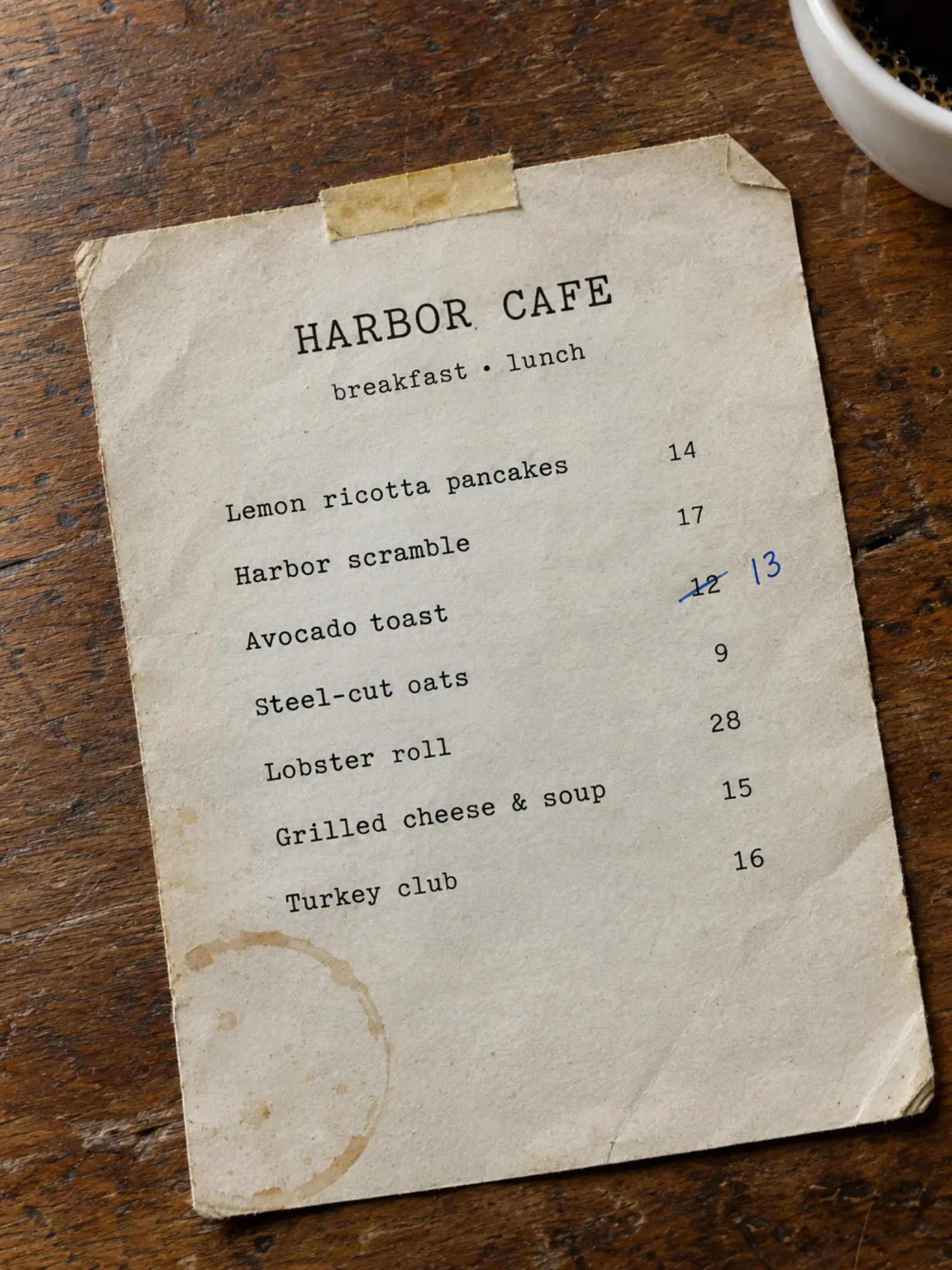
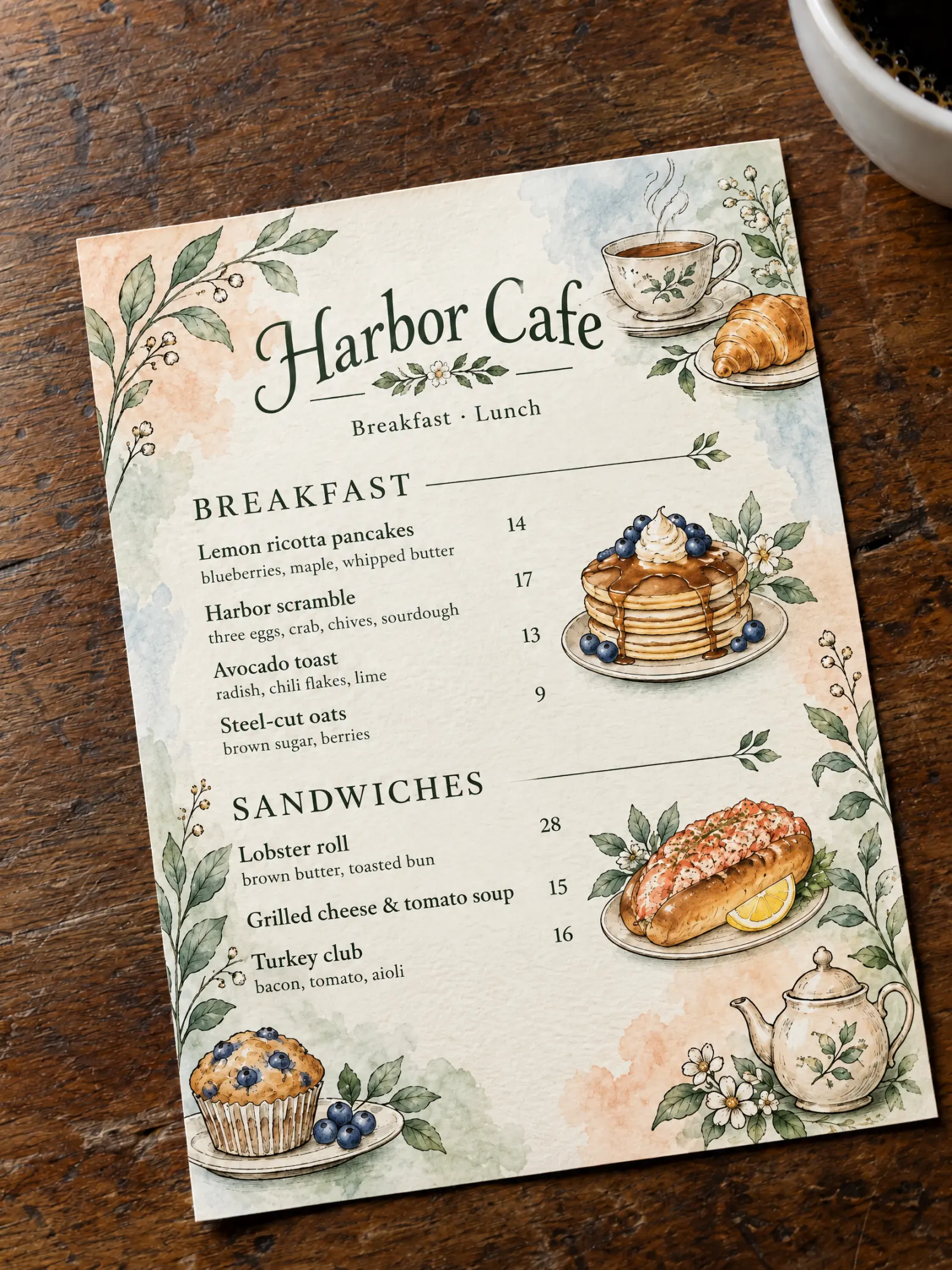
준비물
현재 사용 중인 메뉴판(아래 형식 중 하나):
- 각 페이지의 사진. 밝은 곳에서 메뉴판을 평평하게 두고 페이지 전체가 화면에 들어오게 찍은 휴대폰 사진이 가장 잘 읽힙니다.
- 메뉴판 PDF 또는 이미지 파일.
- 메뉴 항목이 행으로 정리된 스프레드시트(CSV, XLSX, XLS) 또는 붙여넣을 수 있는 메뉴 텍스트.
계정 없이도 바로 시작할 수 있습니다. 메뉴 읽기와 처음 3개의 그려진 페이지는 작은 표시가 포함된 상태로 무료 제공됩니다(요금제 보기).
단계별 방법
메뉴 불러오기
휴대폰에서는 사진 촬영을 탭해 각 페이지를 찍으세요. 컴퓨터에서는 사진이나 PDF를 선택하거나 화면에 끌어다 놓으세요. 처음 시작할 때 메뉴를 읽는 AI 제공업체에 데이터를 전송하는 데 한 번 동의하게 됩니다.
사진의 위치 정보는 브라우저에서 전송되기 전에 제거됩니다. 페이지를 확인한 뒤 메뉴 읽기 탭하기
손님이 읽는 순서대로 페이지를 정렬하고, 흐릿하게 나온 페이지는 다시 촬영하세요. 아직 브라우저 밖으로 전송된 데이터는 없습니다. 페이지 순서가 맞으면 메뉴 읽기를 탭하세요.
목록 확인하기
MenuPress가 모든 카테고리, 항목, 설명, 가격을 하나의 목록으로 읽어 들입니다. 누락된 가격, 읽기 어려운 가격, 중복 의심 항목 등 확인이 필요한 항목이 맨 위에 표시됩니다. 내용을 수정한 뒤 확인 완료를 탭하세요. 목록을 확인하기 전에는 어떤 페이지도 그려지지 않습니다.
확인이 필요한 항목이 맨 위에 표시됩니다. 그려진 페이지와 스타일 선택하기
화면 방식 선택을 탭한 다음 그려진 페이지를 탭하세요. 여섯 가지 스타일 중 하나를 고르거나, 마음에 드는 메뉴판 사진을 업로드하고 참고 디자인으로 사용할 권리가 있음을 확인하세요.
1페이지를 승인하고 나머지 그리기
1페이지가 먼저 그려져 전체 분위기를 잡습니다. 마음에 들면 나머지 그리기를 탭해 나머지 페이지도 같은 분위기로 그리세요. 마음에 들지 않으면 다른 페이지를 그리기 전에 1페이지를 다시 그리거나 스타일을 변경할 수 있습니다.
다운로드, 인쇄 또는 공유하기
페이지는 US Letter 크기로 제작됩니다. 인쇄용 PDF를 다운로드하거나 웹사이트 및 소셜 미디어용 페이지 이미지를 저장하세요. 요금제를 이용 중이라면 링크 및 QR 받기를 탭해 하나의 링크와 QR 코드로 온라인에 게시할 수 있습니다.
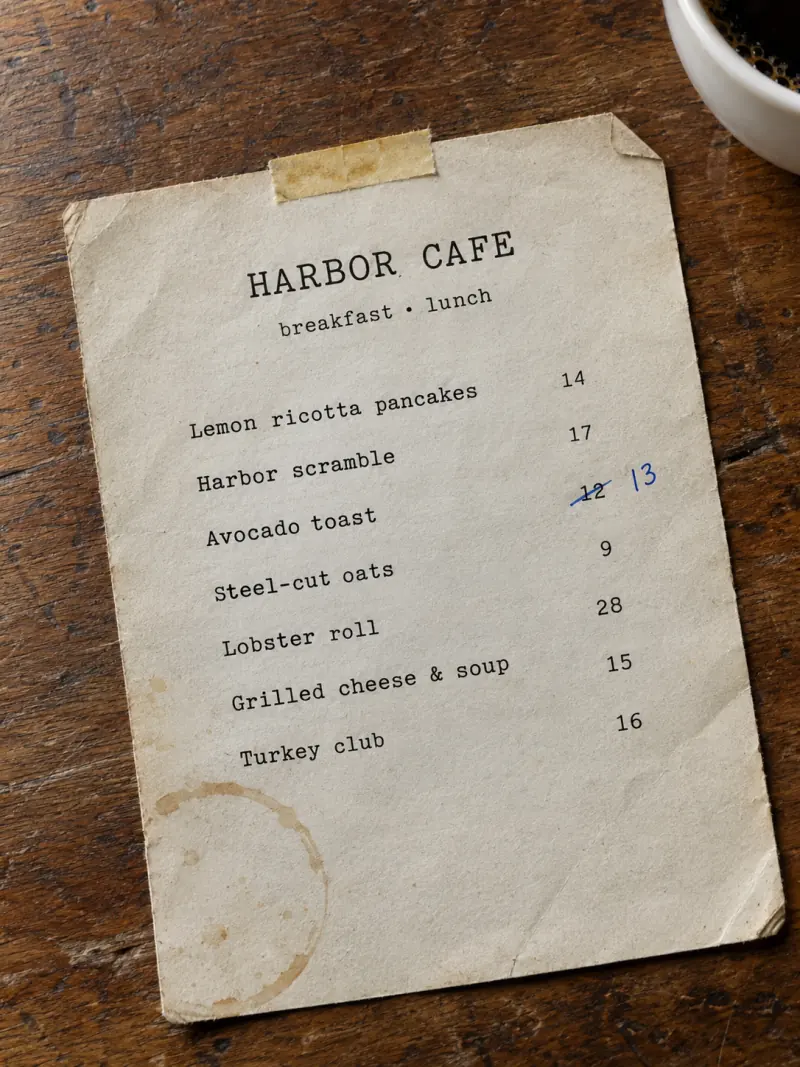
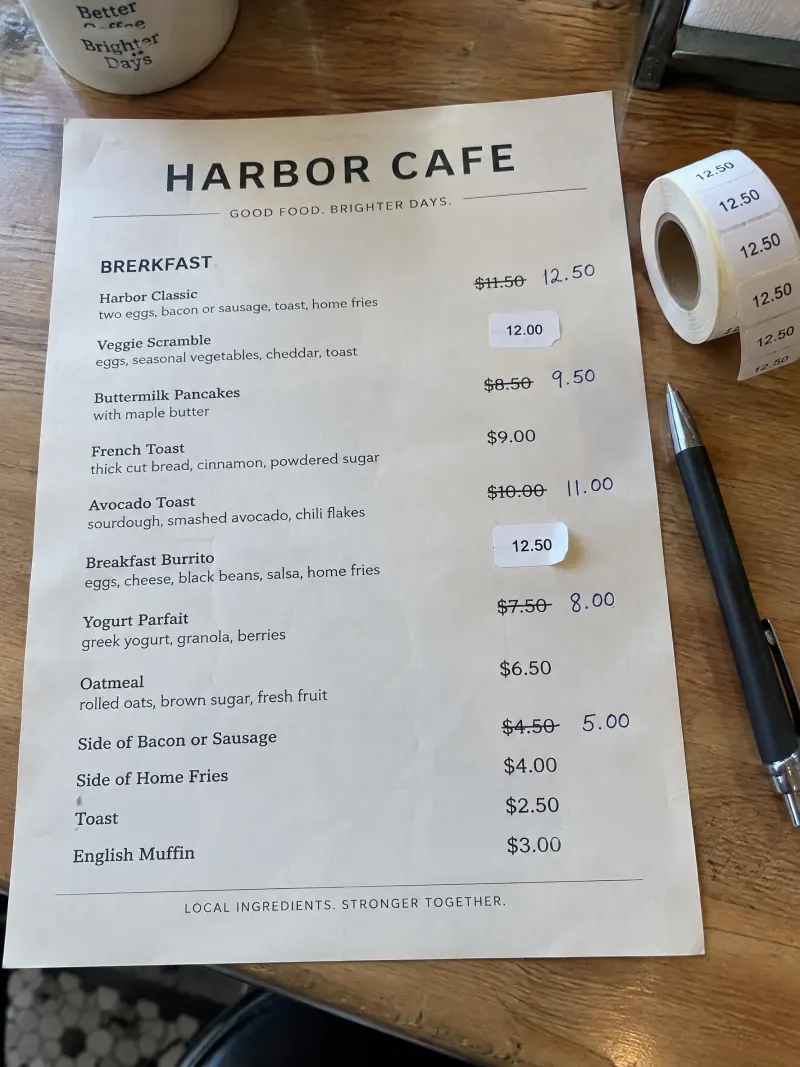
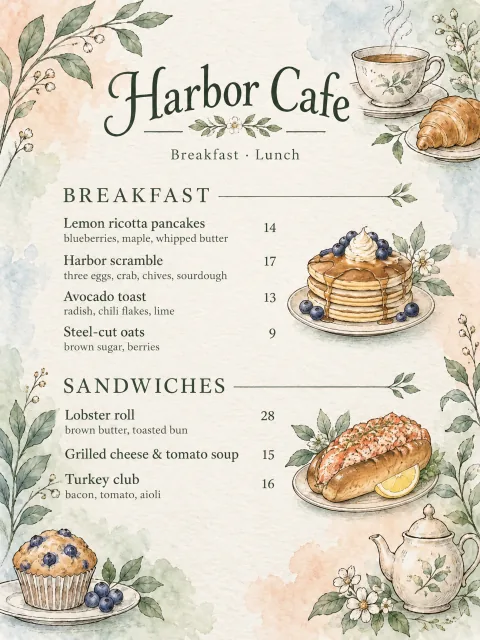
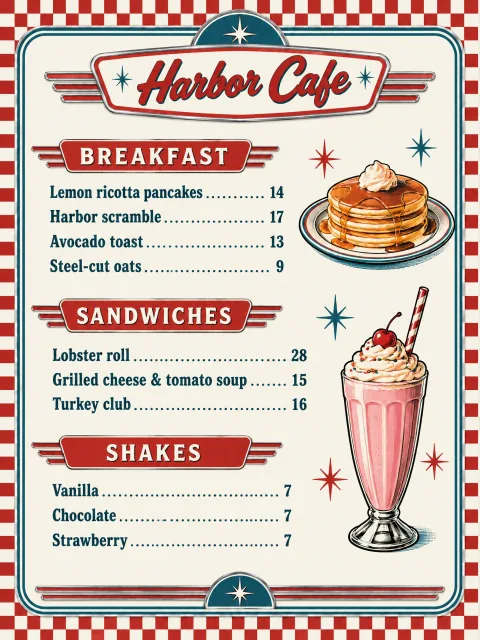
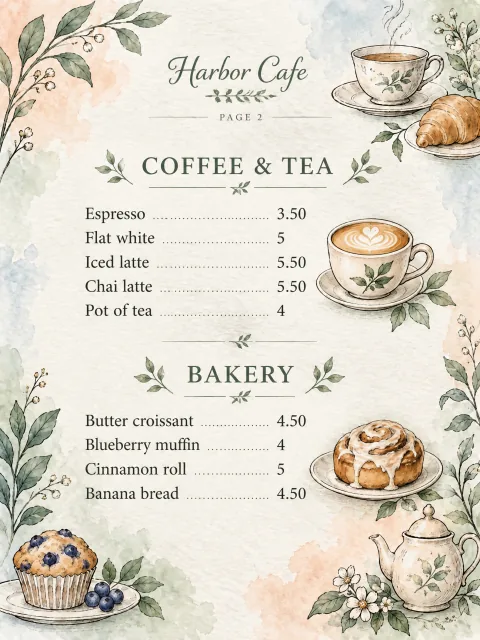
바뀌는 것과 유지되는 것
- 바뀌는 것: 레이아웃, 글꼴, 색상, 메뉴 항목 주변의 일러스트.
- 유지되는 것: 목록에서 확인한 그대로의 메뉴 항목, 설명, 가격.
- 페이지는 AI가 그리므로 인쇄하기 전에 각 페이지를 꼭 읽어 보세요. 잘못된 페이지가 있다면 해당 페이지만 다시 그리면 되며, 나머지 페이지는 그대로 유지됩니다.
웹 메뉴도 함께 만들고 싶으신가요?
같은 목록으로 웹 메뉴도 만들 수 있습니다. 어떤 휴대폰 화면에도 잘 맞는 테마에 실제 텍스트로 표시되며, 테마를 고르는 즉시 나타나고 페이지 크레딧을 쓰지 않습니다. QR 코드 메뉴판 만드는 방법을 확인해 보세요.
팁
- 빛 반사가 없도록 각 페이지를 평평하고 반듯하게 촬영하세요. 접이식 메뉴판은 한 면씩 나누어 찍는 것이 가장 잘 읽힙니다.
- 이름과 가격은 페이지가 아니라 목록에서 수정하세요. 모든 페이지는 목록을 바탕으로 그려집니다.
- 항목이 많은 메뉴판은 더 많은 페이지가 필요합니다. 페이지 구성 화면에서 시작 전에 페이지별 배치와 필요한 크레딧을 미리 확인할 수 있습니다.
- 나중에 가격이 바뀌어도 처음부터 다시 할 필요가 없습니다. 새 QR 코드 없이 메뉴 가격을 수정하는 방법을 참고하세요.