Zo maak je een QR-code menukaart voor je restaurant
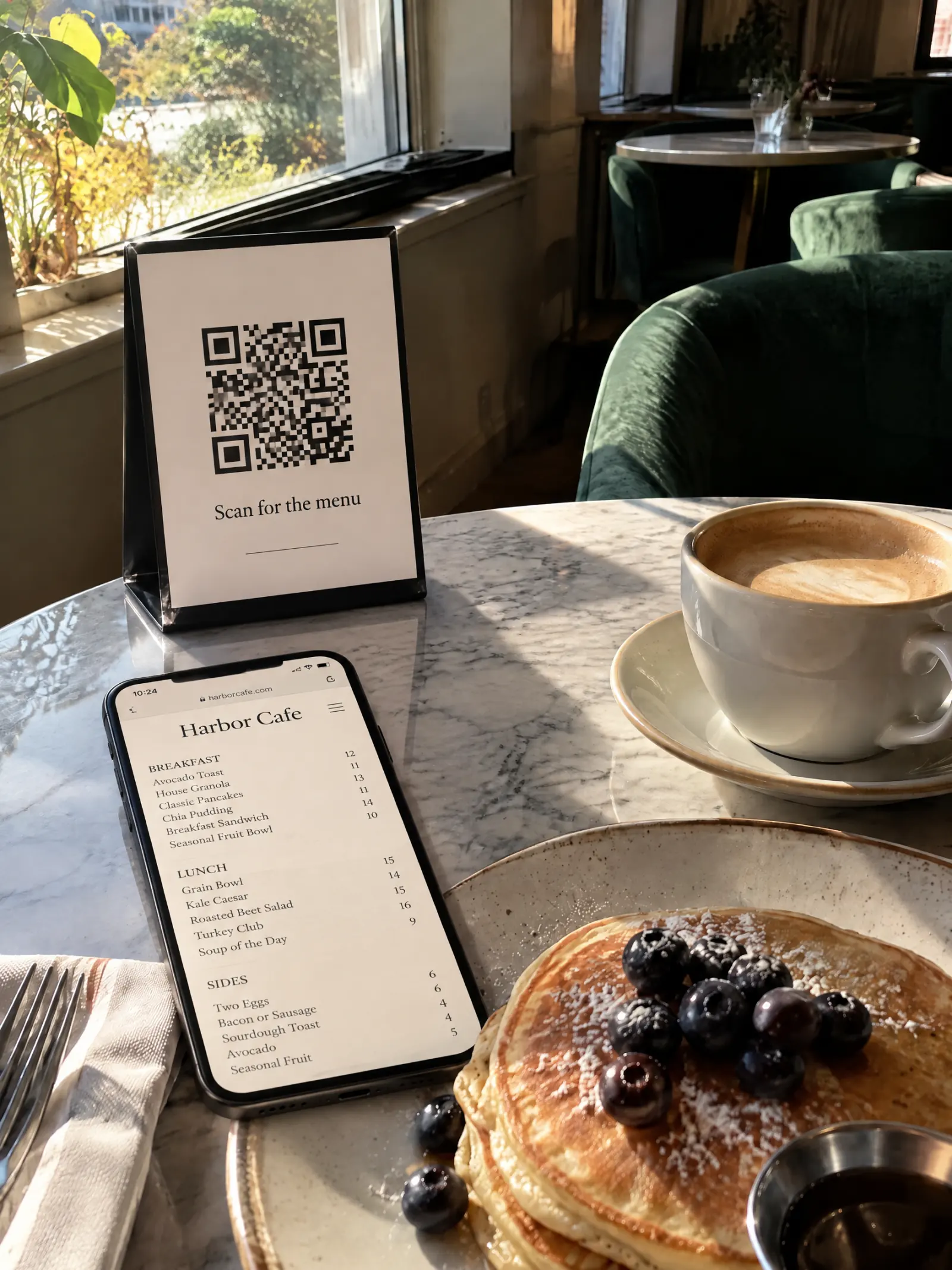
Met een QR-code menukaart scannen gasten een code op tafel en lezen ze je menukaart op hun eigen telefoon. Veel restaurants koppelen de QR-code aan een PDF, wat lastig leest op een klein scherm. Zo maak je een webmenu dat op elke telefoon past, met een link en een QR-code die hetzelfde blijven wanneer je het menu aanpast.
Bijgewerkt
Wat je nodig hebt
- Je menukaart als foto’s, PDF, spreadsheet of tekst.
- Een abonnement om hem online te zetten: de link en de QR-code zitten bij elk abonnement, vanaf $9.99 per maand (bekijk abonnementen). Je kunt het webmenu eerst gratis maken en bekijken.
- Een manier om de QR-code te printen: een tafelkaartje, een sticker, op het raam of op de toonbank.
Stap voor stap
Breng je menukaart binnen en controleer de lijst
Maak foto’s van elke pagina of voeg je bestand toe, tik op Menukaart lezen en controleer de lijst die MenuPress inleest: categorieën, gerechten, beschrijvingen, prijzen en opties. Tik op Ziet er goed uit als alles klopt.
Kies Webmenu
Tik op Kies een uitstraling en daarna op Webmenu. Een webmenu toont je lijst als echte tekst: het past op elk scherm, gasten kunnen inzoomen en het laten voorlezen, en het print op US Letter.
Kies een thema
Begin met een ingebouwd thema (café, diner, bakkerij, bar, fine dining en meer), of maak een thema voor jouw zaak op basis van je menukaart, je logo of een foto van het interieur. Het voorbeeld toont altijd je eigen lijst.
Bekijk het op een telefoon
Dit zien gasten wanneer ze scannen. Categorieën staan in een balk bovenaan, prijzen staan netjes onder elkaar en de tekst schaalt mee met de telefooninstellingen.
Haal je link en QR-code op
Tik op Link & QR ophalen. Je menukaart komt online op menupress.app/jouw-zaak. Kopieer de link voor je website en profielen, en tik op QR downloaden om hem te printen.
De link wordt de eerste keer dat je publiceert gemaakt op basis van de naam van je menukaart.
Wat verandert en wat blijft
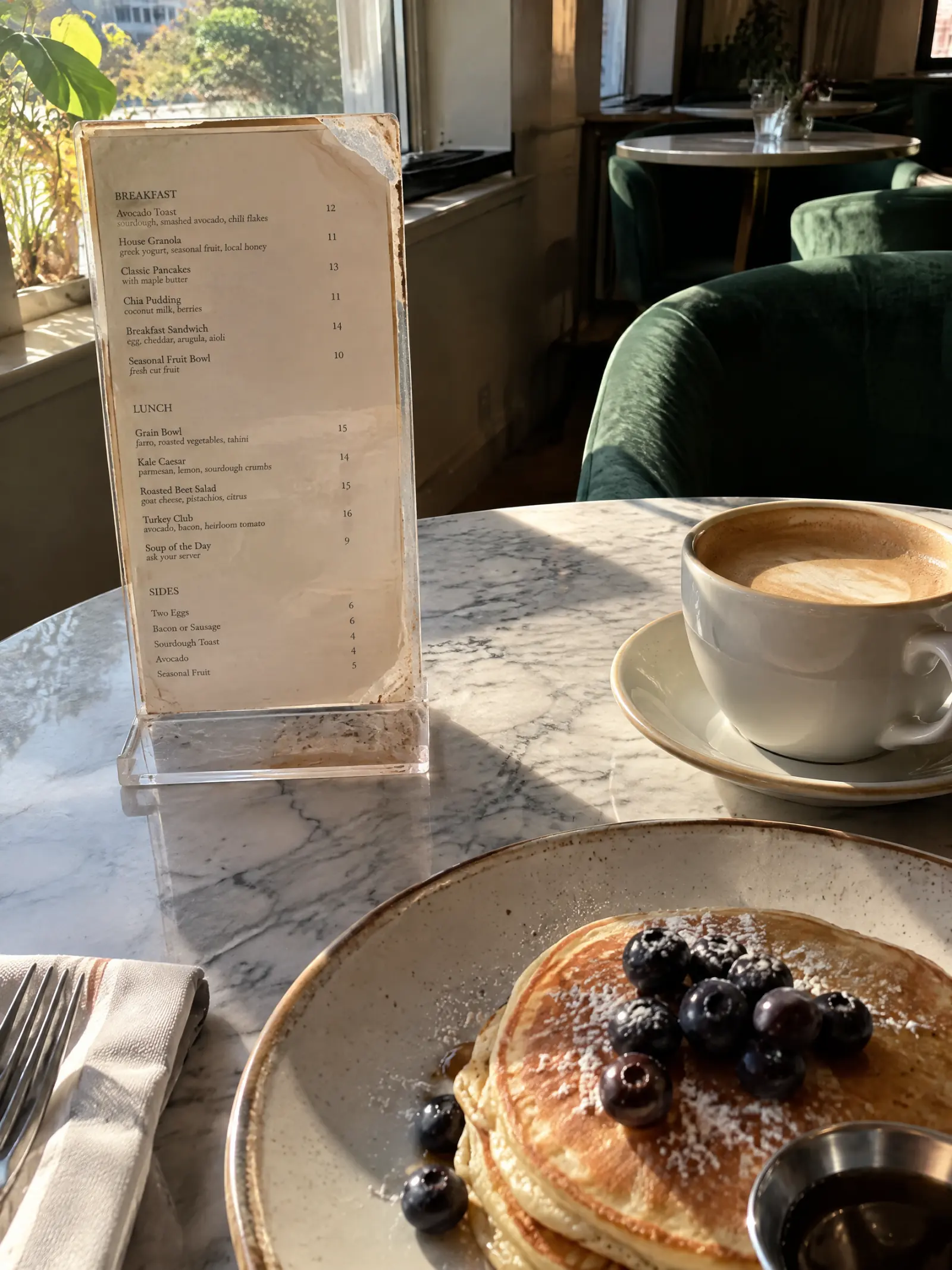
- Verandert: gasten lezen je menukaart op hun eigen telefoon, in een indeling die daarvoor gemaakt is, in plaats van een gelamineerde kaart of een PDF.
- Blijft: je gerechten en prijzen, zoals je ze hebt gecontroleerd. De QR-code blijft hetzelfde wanneer je de menukaart later aanpast.
- Bewaar een paar geprinte menukaarten voor gasten die daarom vragen: zowel het webmenu als de getekende pagina’s printen op US Letter.
Wil je ook geprinte pagina’s achter dezelfde QR-code?
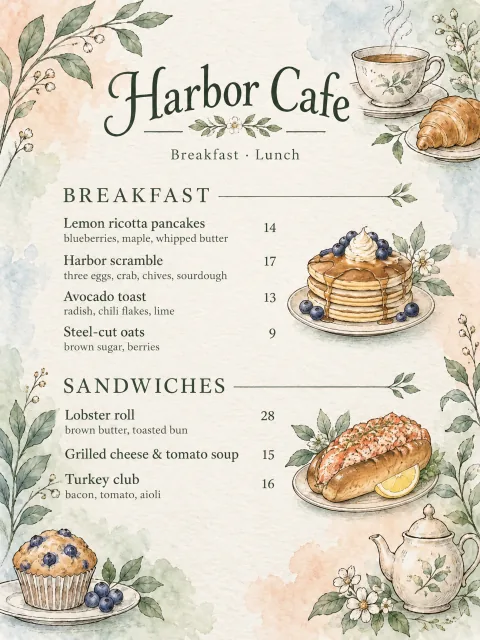
Je kunt in plaats daarvan getekende pagina’s tonen, of allebei: gasten openen het webmenu en bekijken de pagina’s met één tik. Bekijk hoe je een menukaart van een restaurant vernieuwt vanaf een foto.
Tips
- Print de QR-code minstens 2 cm breed op een mat oppervlak, op een plek waar genoeg licht op valt.
- Hang dezelfde QR-code op de deur of het raam, zodat voorbijgangers het menu al kunnen lezen voordat ze binnenkomen.
- Vul je adres, telefoonnummer en openingstijden in bij de menugegevens: het webmenu toont ze onder je naam.
- Veranderen de prijzen? Pas de lijst aan en tik op Toepassen: bekijk hoe je menuprijzen aanpast zonder nieuwe QR-code.
Probeer het met je eigen menukaart
Geen account nodig om te beginnen. Je menukaart inlezen en je eerste 3 pagina’s zijn gratis.
Breng je menukaart binnen