Zo vernieuw je een menukaart van een restaurant vanaf een foto
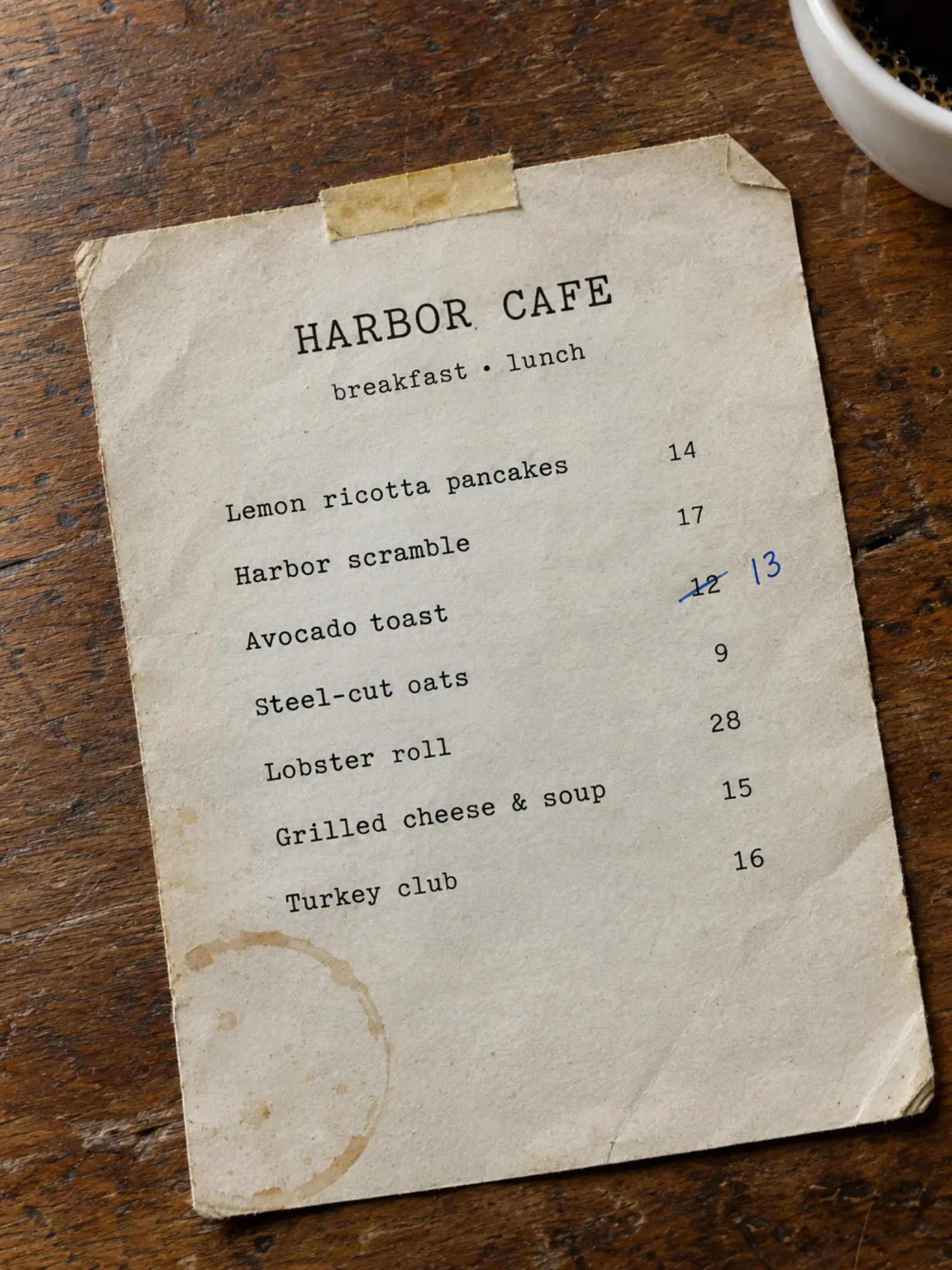
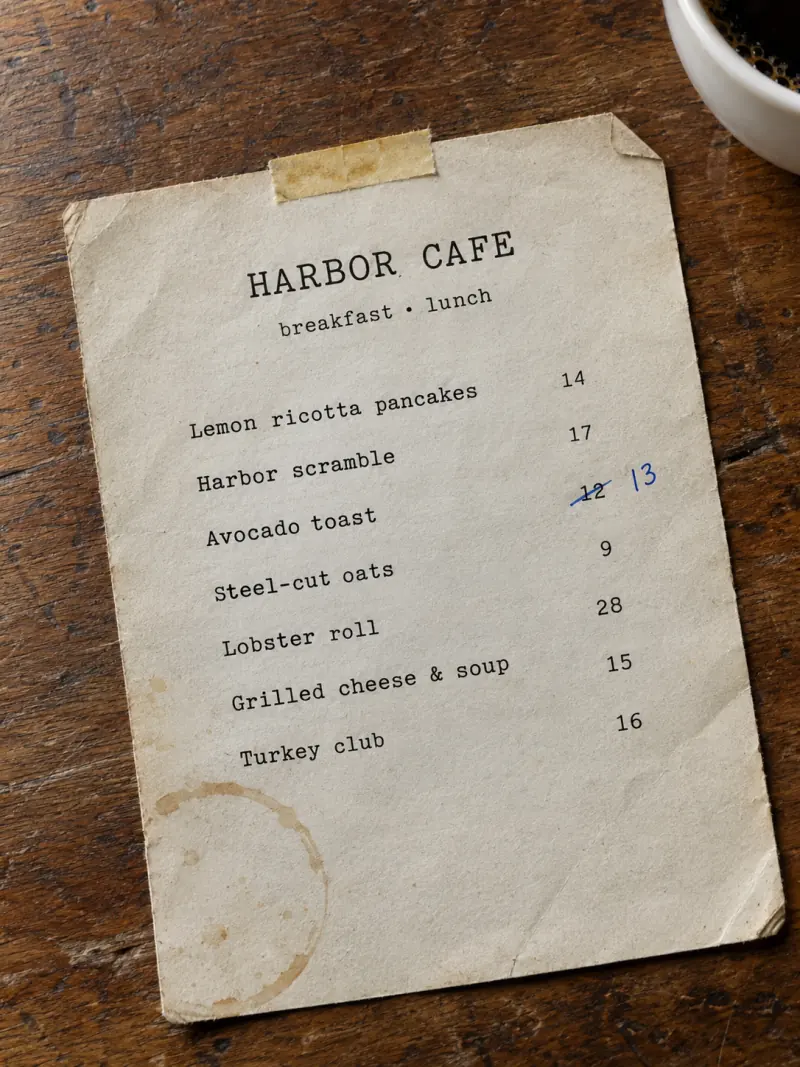
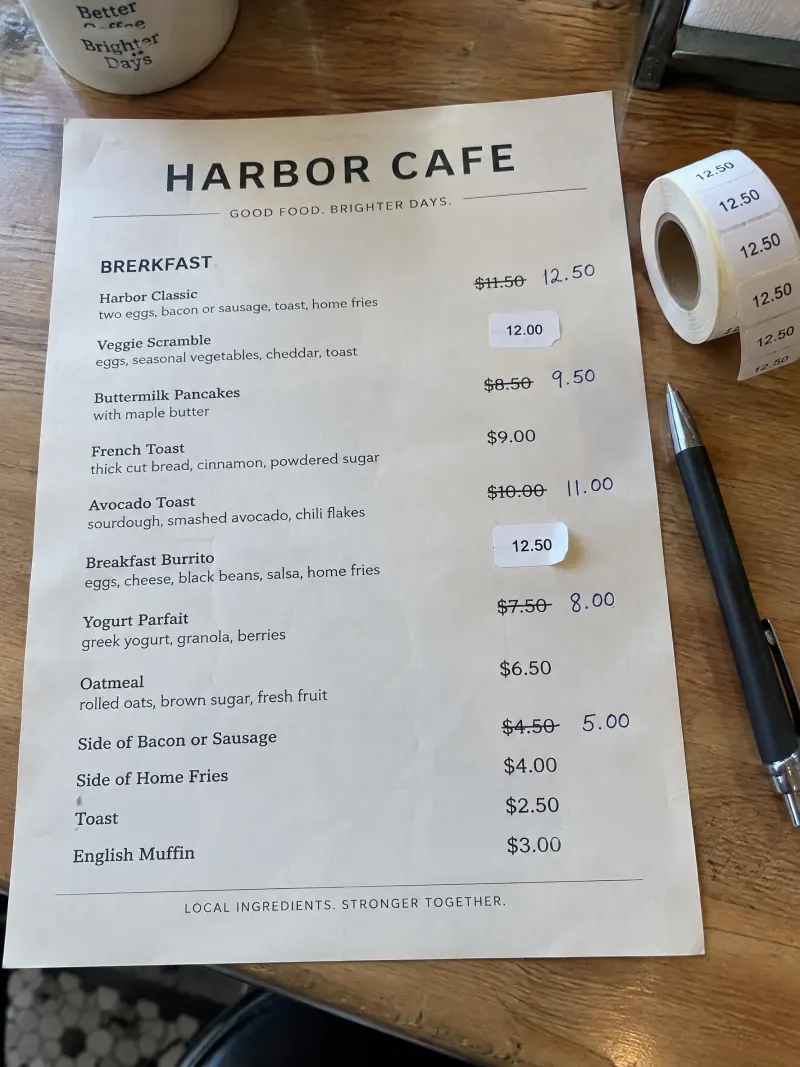
Je menukaart werkt prima, maar ziet er versleten uit: koffiekringen, geplakte hoekjes, prijzen die met pen zijn aangepast. Een menukaart vernieuwen betekent meestal alles opnieuw intypen of een ontwerper betalen. Zo krijg je nieuwe menupagina’s vanaf een foto van de kaart die je al hebt.
Bijgewerkt
Wat je nodig hebt
De menukaart die je al hebt, in een van deze vormen:
- Een foto van elke pagina. Een telefoonfoto die recht van boven en bij goed licht is genomen, met de hele pagina in beeld, leest het beste in.
- Een PDF- of afbeeldingsbestand van de menukaart.
- Een spreadsheet (CSV, XLSX of XLS) met je gerechten op rijen, of de menukaart als tekst om te plakken.
Je hebt geen account nodig om te beginnen. Je menukaart inlezen en je eerste 3 getekende pagina’s zijn gratis, met een klein kenmerk op de pagina’s (bekijk abonnementen).
Stap voor stap
Breng je menukaart binnen
Op een telefoon tik je op Foto’s maken en fotografeer je elke pagina. Op een computer kies je je foto’s of PDF, of sleep je ze naar de pagina. De eerste keer geef je eenmalig toestemming om je menukaart naar de AI-aanbieders te sturen die hem inlezen.
Locatiegegevens worden uit foto’s verwijderd voordat ze je browser verlaten. Controleer de pagina’s en tik op Menukaart lezen
Zet de pagina’s in de volgorde waarin gasten ze lezen en maak een nieuwe foto als een pagina wazig is. Er heeft nog niets je browser verlaten. Als de pagina’s goed staan, tik je op Menukaart lezen.
Controleer je lijst
MenuPress leest elke categorie, elk gerecht, elke beschrijving en elke prijs in één lijst in. Gerechten die je even moet nakijken staan bovenaan: een ontbrekende prijs, een onleesbare prijs of een mogelijke dubbeling. Pas ze aan en tik op Ziet er goed uit. Er wordt niets getekend voordat je de lijst hebt gecontroleerd.
Gemarkeerde gerechten staan bovenaan. Kies Getekende pagina’s en een stijl
Tik op Kies een uitstraling en daarna op Getekende pagina’s. Kies een van de zes stijlen, of upload een foto van een menukaart waarvan je de uitstraling mooi vindt en bevestig dat je het recht hebt om die als referentie te gebruiken.
Keur pagina 1 goed en teken de rest
Pagina 1 wordt eerst getekend en bepaalt de uitstraling. Ben je tevreden, tik dan op Teken de rest en alle andere pagina’s worden in dezelfde stijl getekend. Zo niet, teken pagina 1 dan opnieuw of kies een andere stijl voordat de rest wordt getekend.
Downloaden, printen of delen
Je pagina’s zijn op US Letter-formaat. Download een PDF om te printen, of de afbeeldingen van de pagina’s voor je website en sociale media. Met een abonnement tik je op Link & QR ophalen om ze online te zetten achter één link en één QR-code.
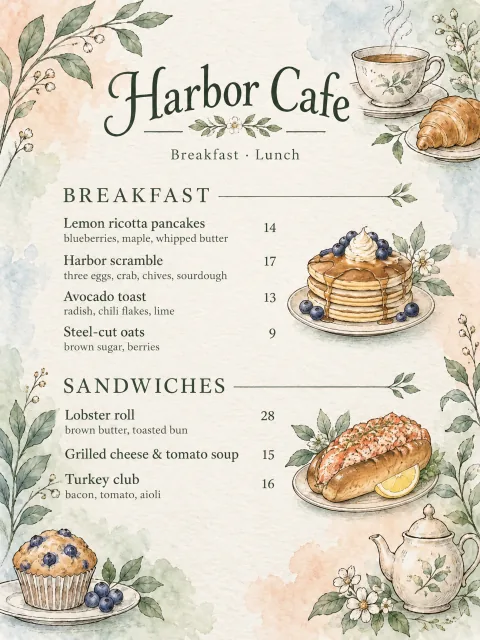
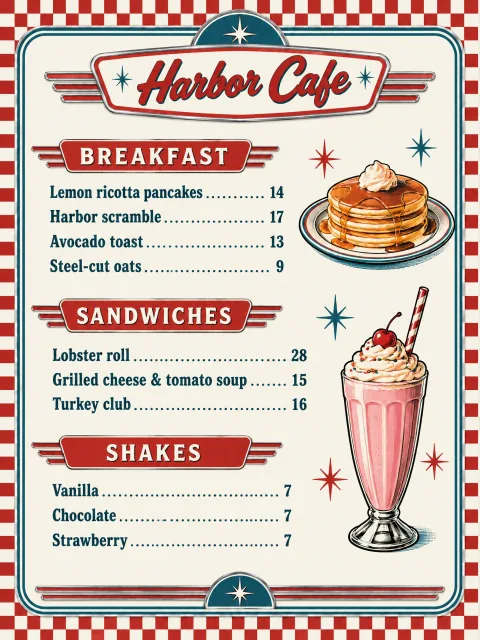
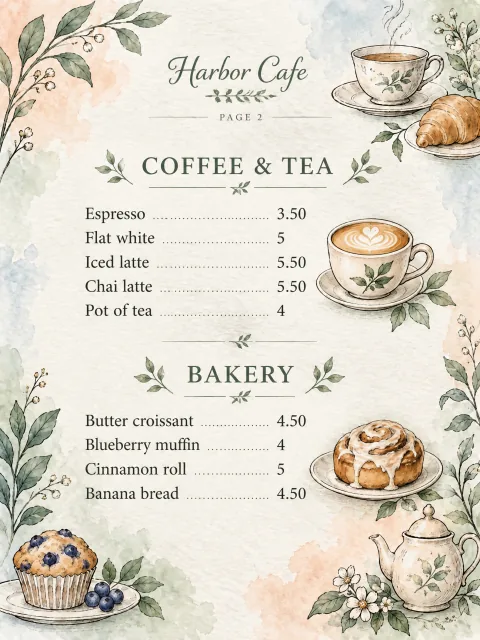
Wat verandert en wat blijft
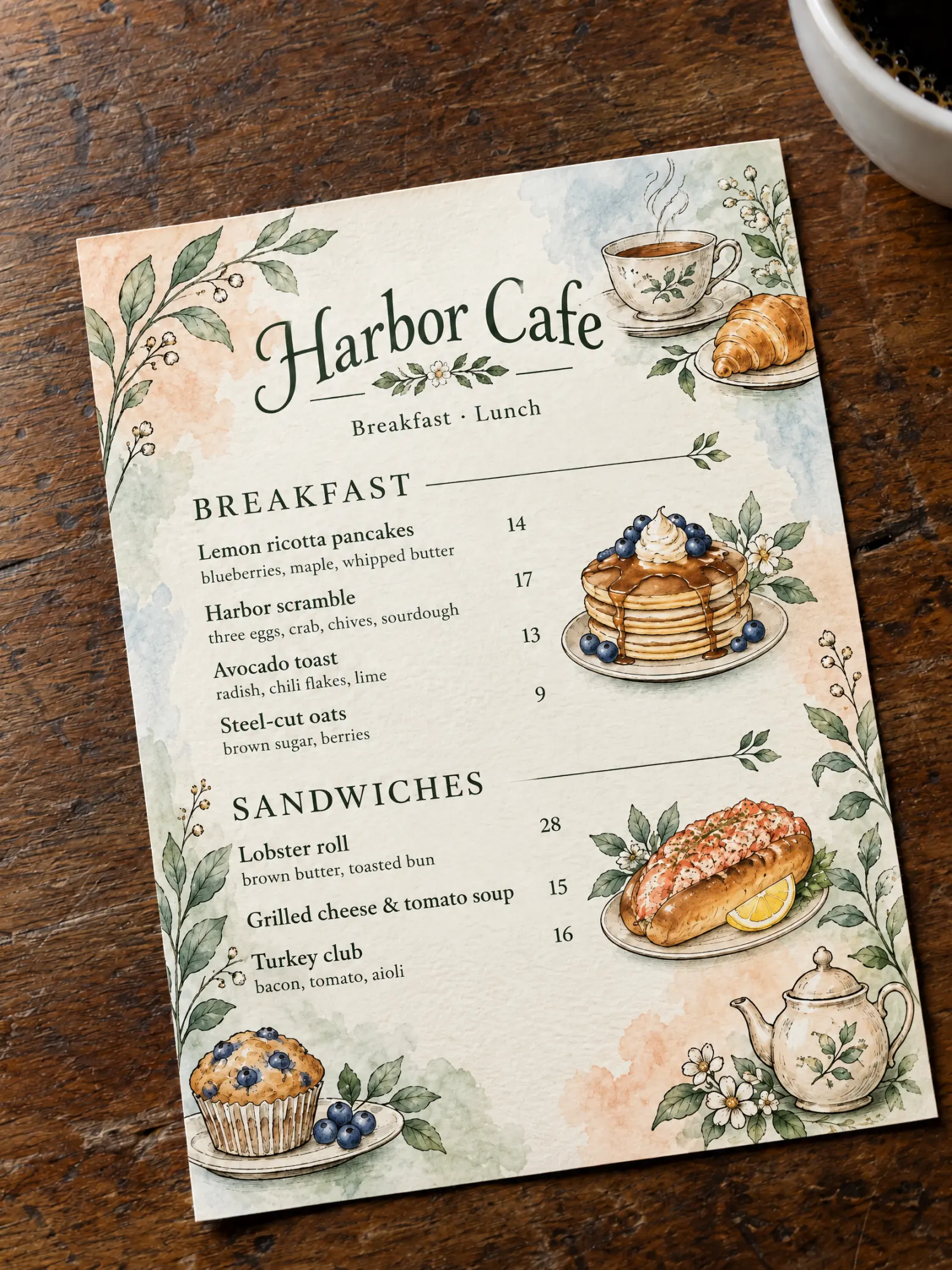
- Verandert: de indeling, het lettertype, de kleuren en de illustraties rond je gerechten.
- Blijft: je gerechten, beschrijvingen en prijzen, precies zoals je ze in de lijst hebt gecontroleerd.
- Pagina’s worden getekend door AI, dus lees elke pagina door voordat je gaat printen. Als er een fout op een pagina staat, teken je alleen die pagina opnieuw; de andere blijven zoals ze zijn.
Wil je ook een webmenu?
Dezelfde lijst kan ook een webmenu zijn: echte tekst in een thema dat op elke telefoon past. Het verschijnt zodra je een thema kiest en verbruikt geen paginategoed. Bekijk hoe je een QR-code menukaart maakt.
Tips
- Fotografeer elke pagina plat en recht, zonder schittering. Uitvouwbare menukaarten lezen het beste paneel voor paneel in.
- Pas namen en prijzen aan in de lijst, niet op de pagina’s: elke pagina wordt vanuit de lijst getekend.
- Een menukaart met veel gerechten heeft meer pagina’s nodig. Het paginaplan laat vooraf zien hoe je lijst over de pagina’s valt en wat het tekenen kost.
- Als een prijs later verandert, hoef je niet opnieuw te beginnen: bekijk hoe je menuprijzen aanpast zonder nieuwe QR-code.
Probeer het met je eigen menukaart
Geen account nodig om te beginnen. Je menukaart inlezen en je eerste 3 pagina’s zijn gratis.
Breng je menukaart binnen