Zo pas je menuprijzen aan zonder je QR-code te veranderen
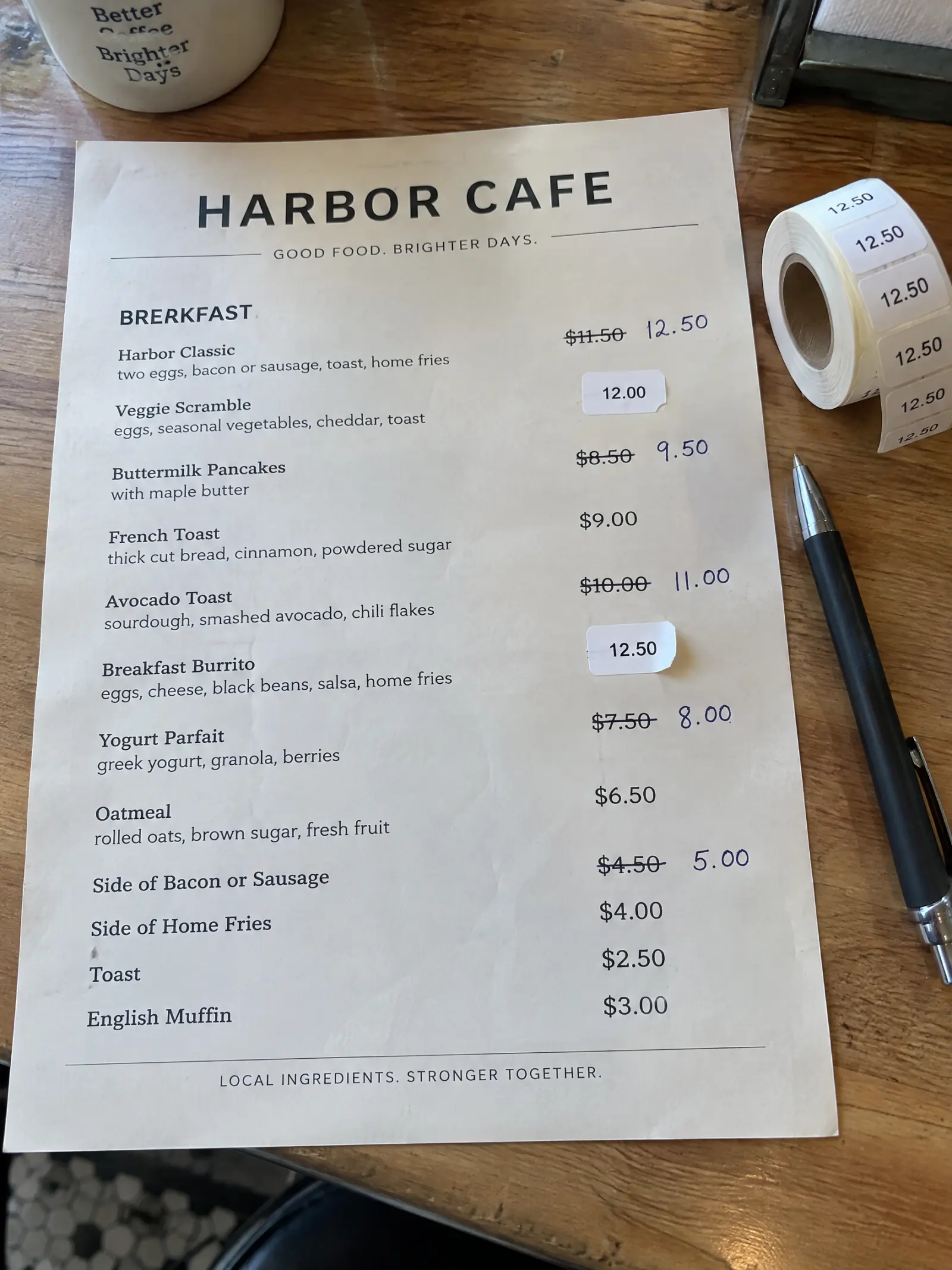
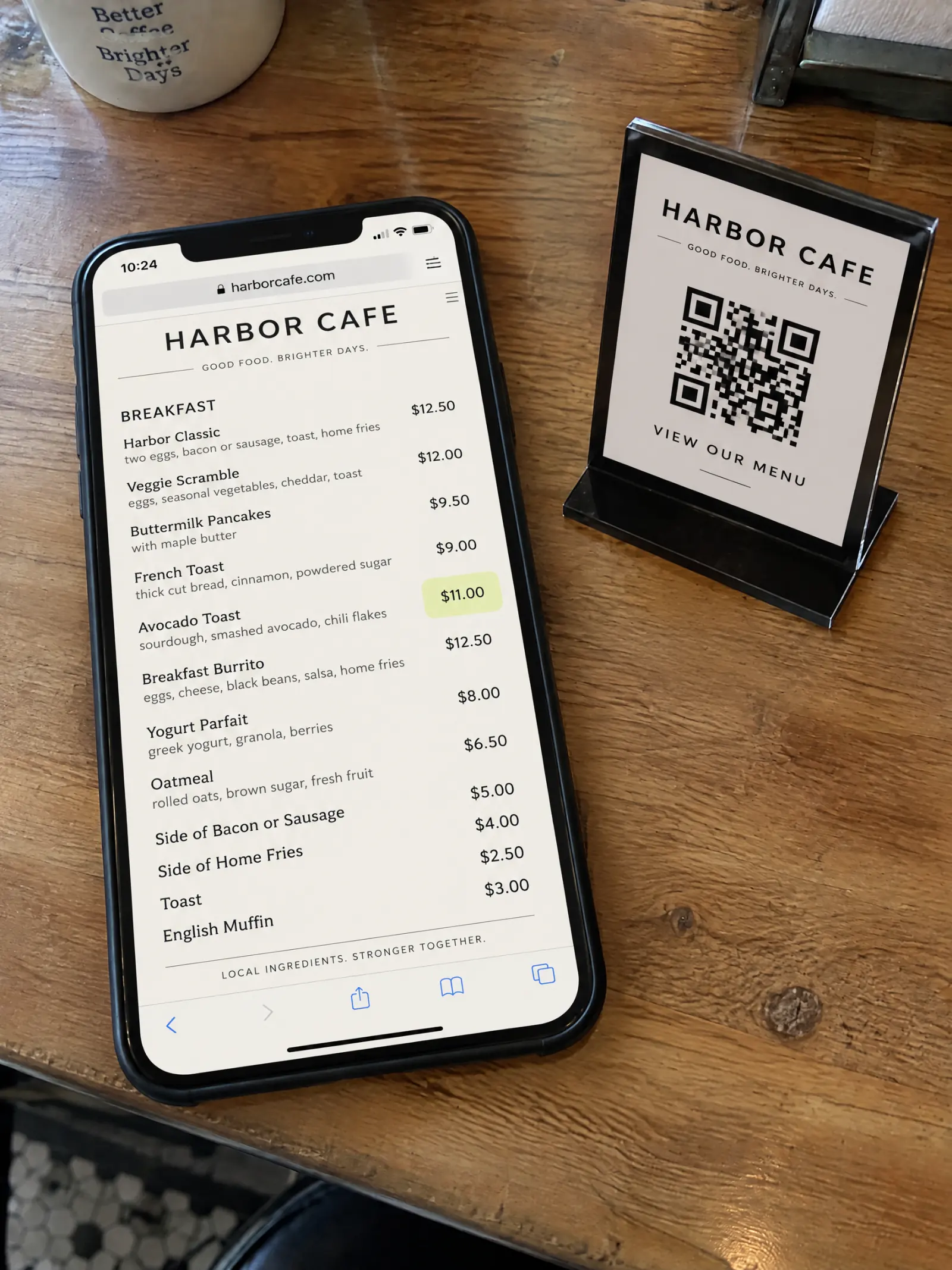
De inkoop wordt duurder en de menukaart moet mee. Bij geprinte kaarten betekent dat doorstrepen met pen of prijsstickers plakken; bij veel QR-code menukaarten moet je een nieuwe PDF uploaden en soms een nieuwe code printen. Zo kun je menuprijzen aanpassen in één keer, zodat elke tafel ze toont achter de QR-code die je al hebt geprint.
Bijgewerkt
Wat je nodig hebt
- Een menukaart in MenuPress met een actieve link en QR-code (bekijk hoe je een QR-code menukaart maakt).
- Een abonnement: Toepassen zit in elk abonnement (bekijk abonnementen).
- De nieuwe prijzen.
Stap voor stap
Pas de prijs aan in je lijst
Open je menukaart en tik op Lijst bewerken. Zoek het gerecht, verander de prijs en voeg op dezelfde manier formaten of extra’s toe. Wijzigingen worden direct opgeslagen; gasten zien ze nog niet.
Tik op Toepassen
Een balk geeft aan dat je wijzigingen hebt die nog niet online staan. Tik op Toepassen. Bij een webmenu staat de wijziging meteen online en kost het geen tegoed.
Controleer wat gasten zien
Open de link of scan je eigen QR-code. De nieuwe prijs staat er; de link en de QR-code zijn nog steeds dezelfde die je hebt geprint.
Als gasten getekende pagina’s zien
Bij getekende pagina’s tekent Toepassen alleen de pagina’s opnieuw waarop een gewijzigd gerecht staat. Je ziet eerst welke pagina’s dat zijn en wat het kost: één paginategoed per pagina. Gasten blijven de huidige pagina’s zien totdat de nieuwe klaar zijn; daarna tonen de link en de QR-code de nieuwe pagina’s.
Wat verandert en wat blijft
- Verandert: de prijzen, gerechten en opties die je hebt aangepast, overal waar gasten je menukaart lezen.
- Blijft: de link, de QR-code en alles wat je niet hebt aangepast.
- Geprinte exemplaren veranderen niet vanzelf mee. Als je geprinte menukaarten gebruikt, print je de nieuwe pagina’s of het webmenu opnieuw.
Tips
- Maak eerst al je wijzigingen en tik daarna één keer op Toepassen: bij getekende pagina’s wordt een pagina met meerdere wijzigingen dan maar één keer opnieuw getekend.
- Gebruik dezelfde lijst voor een nieuw seizoen: voeg gerechten toe of verwijder ze en tik op Toepassen.
- Begin je vanaf papier? Bekijk hoe je een menukaart van een restaurant vernieuwt vanaf een foto.
Probeer het met je eigen menukaart
Geen account nodig om te beginnen. Je menukaart inlezen en je eerste 3 pagina’s zijn gratis.
Breng je menukaart binnen