Cómo crear un menú con código QR para tu restaurante
Un menú con código QR permite que los clientes escaneen un código en la mesa y lean tu menú en su propio teléfono. Muchos restaurantes enlazan el QR a un PDF, que cuesta leer en una pantalla pequeña. Así puedes crear un menú web que se adapta a cualquier teléfono, con un enlace y un código QR que siguen siendo los mismos cuando cambias el menú.
Actualizado
Qué necesitas
- Tu menú en fotos, PDF, hoja de cálculo o texto.
- Un plan para publicarlo en línea: el enlace y el QR vienen con todos los planes, desde $9.99 al mes (ver planes). Primero puedes crear y previsualizar el menú web gratis.
- Una forma de imprimir el QR: un cartelito de mesa, un adhesivo, en la ventana o en el mostrador.
Paso a paso
Trae tu menú y revisa la lista
Toma fotos de cada página o agrega tu archivo, toca Leer menú y revisa la lista que lee MenuPress: categorías, platos, descripciones, precios y opciones. Toca Se ve bien cuando esté lista.
Elige Menú web
Toca Elegir aspecto y luego Menú web. Un menú web es tu lista como texto real: se adapta a cualquier pantalla, los clientes pueden ampliar el texto o escucharlo en voz alta, y se imprime en tamaño Carta.
Elige un tema
Empieza con un tema incluido (cafetería, diner, panadería, bar, alta cocina y más), o crea un tema para tu local a partir de tu menú, tu logo o una foto del salón. La vista previa siempre muestra tu propia lista.
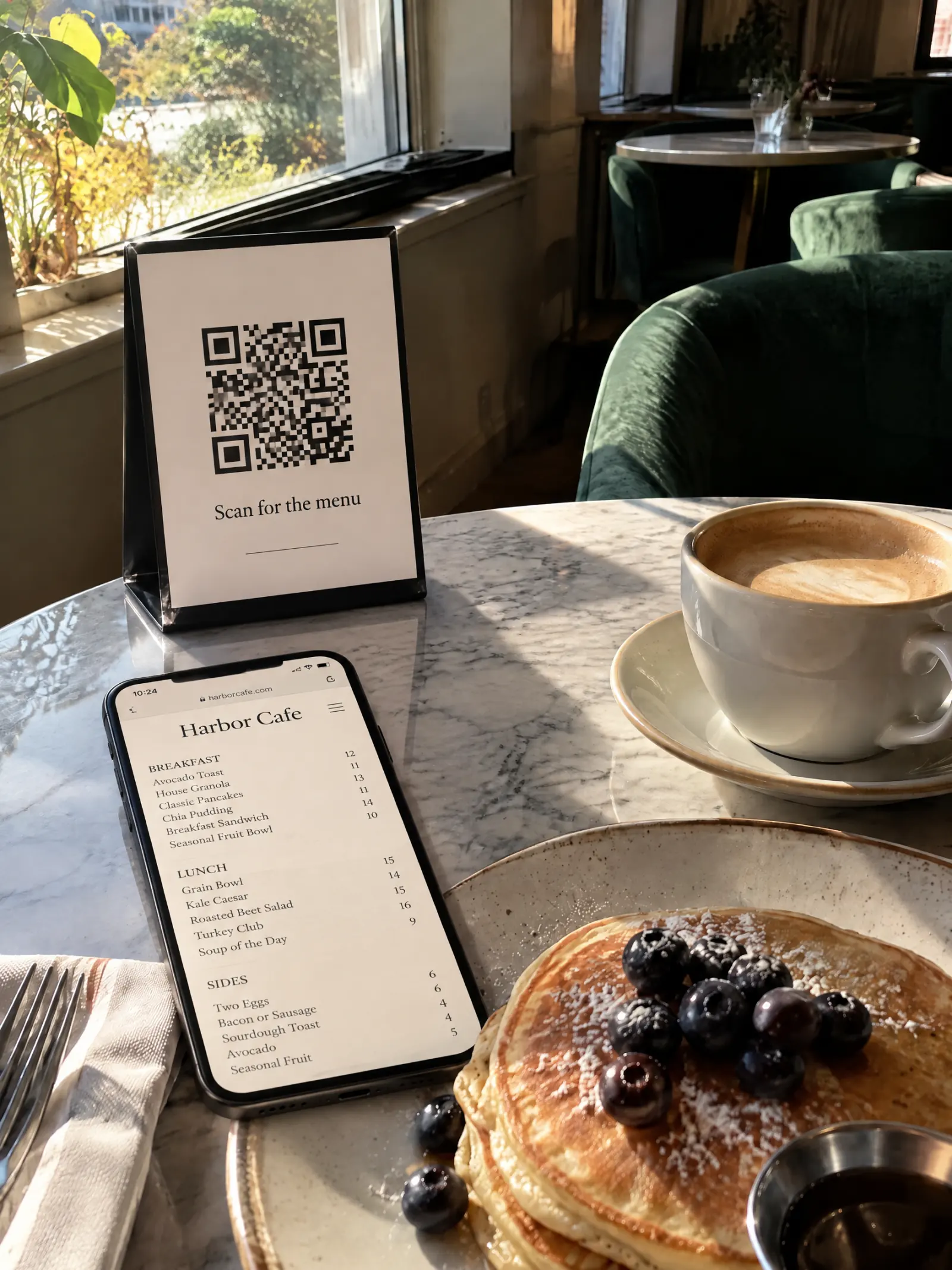
Revísalo en un teléfono
Esto es lo que ven los clientes cuando escanean. Las categorías quedan en una barra superior, los precios se alinean y el texto se ajusta a la configuración del teléfono.
Obtén tu enlace y código QR
Toca Obtener enlace y QR. Tu menú se publica en menupress.app/tu-local. Copia el enlace para tu sitio web y redes sociales, y toca Descargar QR para imprimirlo.
El enlace se crea a partir del nombre de tu menú la primera vez que lo publicas.
Qué cambia y qué se mantiene
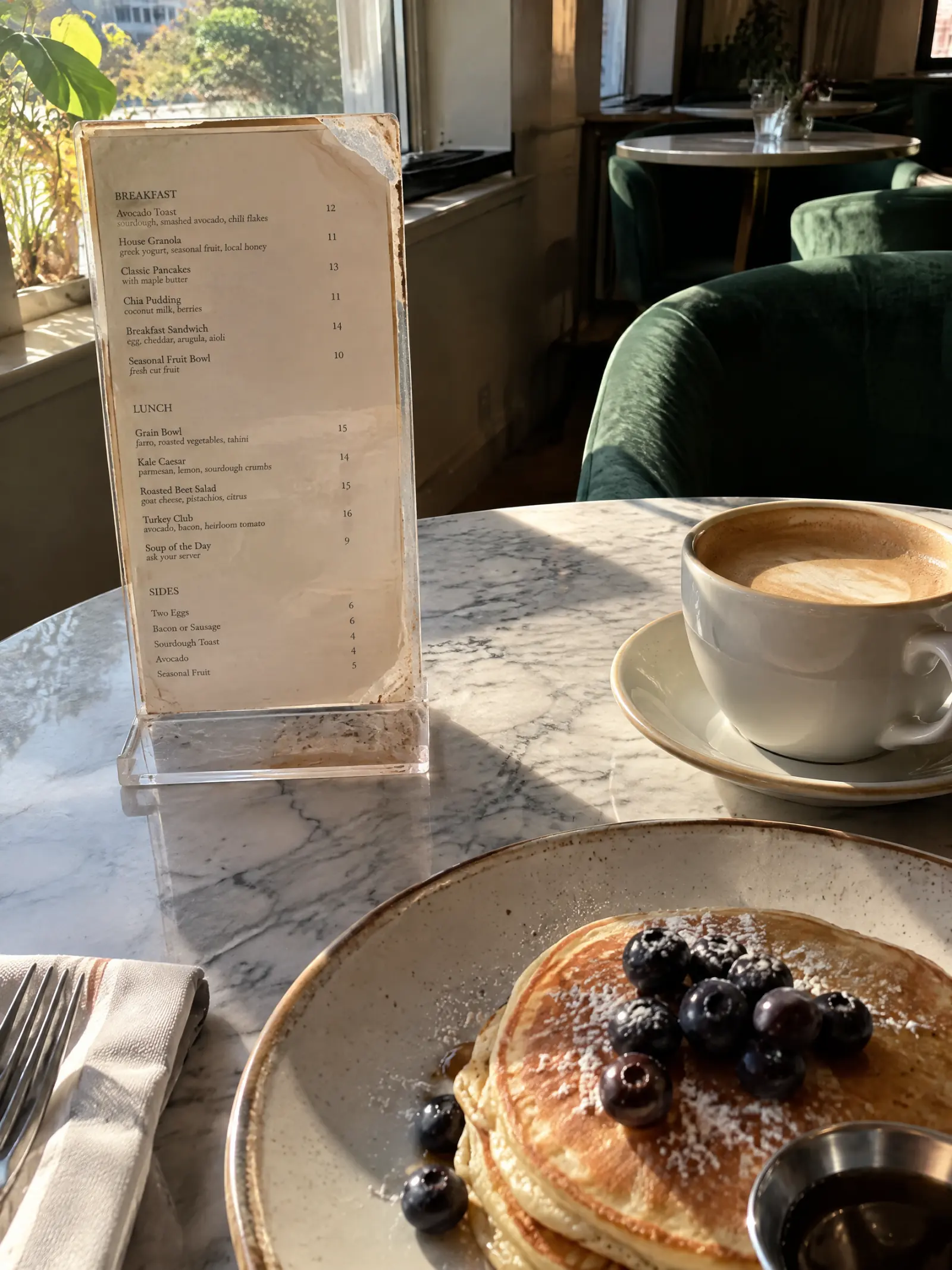
- Cambia: los clientes leen tu menú en su propio teléfono, con un diseño pensado para ello, en lugar de una carta plastificada o un PDF.
- Se mantiene: tus platos y precios, tal como los revisaste. El código QR sigue siendo el mismo cuando cambias el menú más adelante.
- Guarda algunos menús impresos para quienes pidan uno: tanto el menú web como las páginas dibujadas se imprimen en tamaño Carta.
¿Quieres páginas impresas detrás del mismo QR?
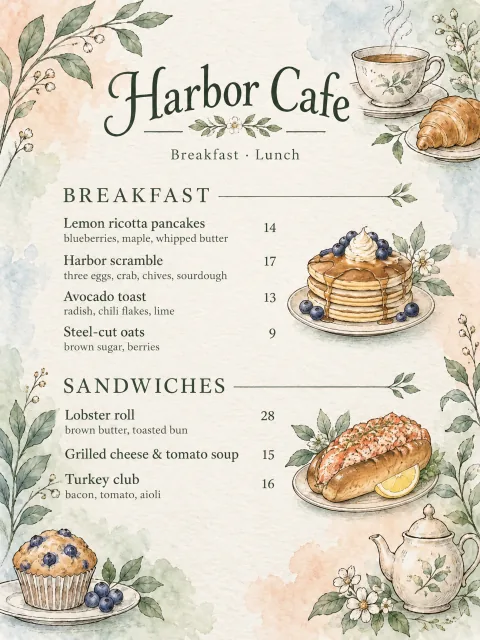
Puedes mostrar páginas dibujadas en su lugar, o ambos: los clientes abren el menú web y tienen las páginas a un toque de distancia. Mira cómo rediseñar el menú de un restaurante desde una foto.
Consejos
- Imprime el QR de al menos 2 cm (1 pulgada) de ancho, en una superficie mate donde le llegue bien la luz de la mesa.
- Pon el mismo QR en la puerta o en la ventana para que la gente pueda leer el menú antes de entrar.
- Agrega tu dirección, teléfono y horario en los detalles del menú: el menú web los muestra debajo de tu nombre.
- ¿Cambiaron los precios? Edita la lista y toca Aplicar: mira cómo actualizar los precios del menú sin cambiar el código QR.
Pruébalo con tu menú
No necesitas cuenta para empezar. Leer tu menú y tus primeras 3 páginas son gratis.
Trae tu menú