Cómo rediseñar el menú de un restaurante desde una foto
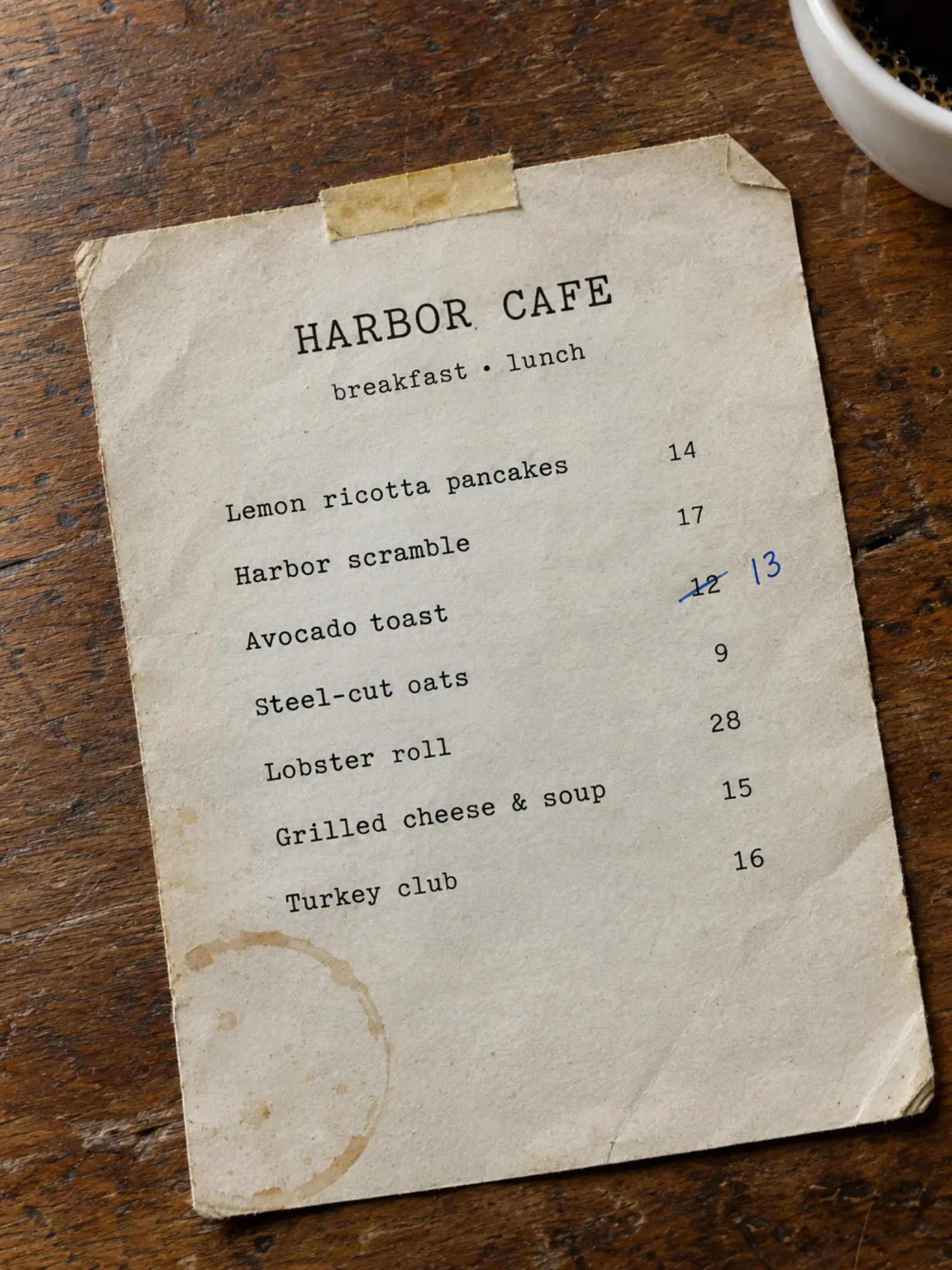
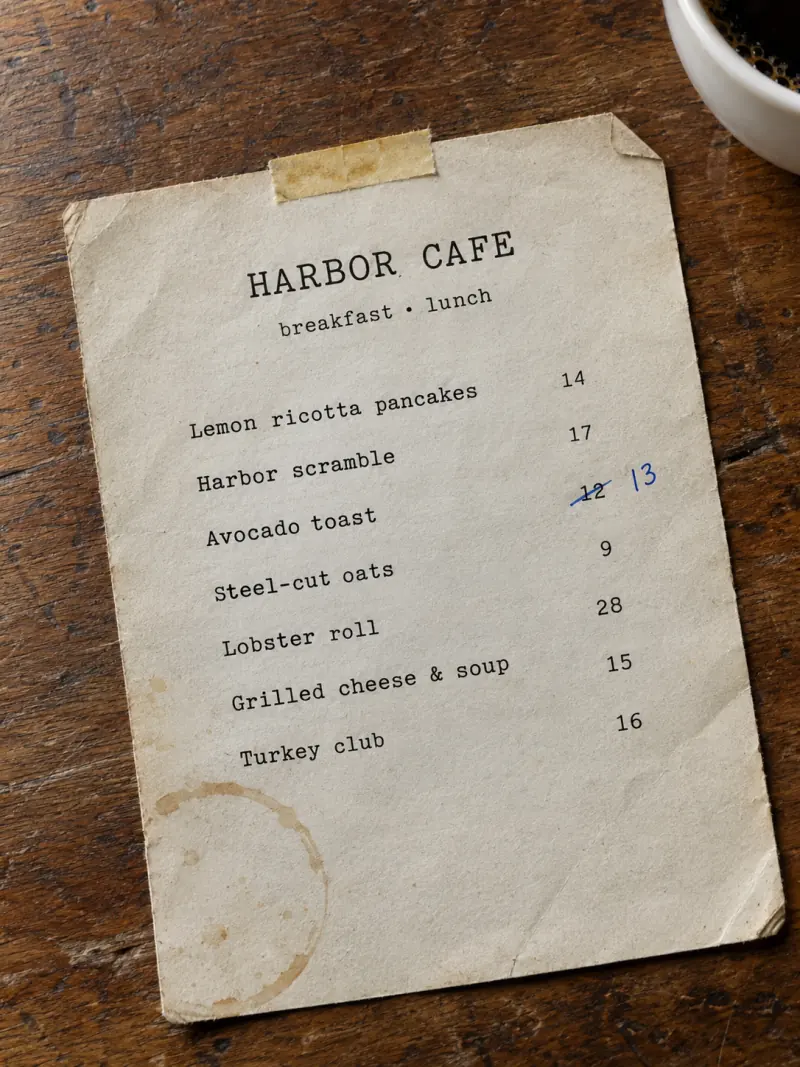
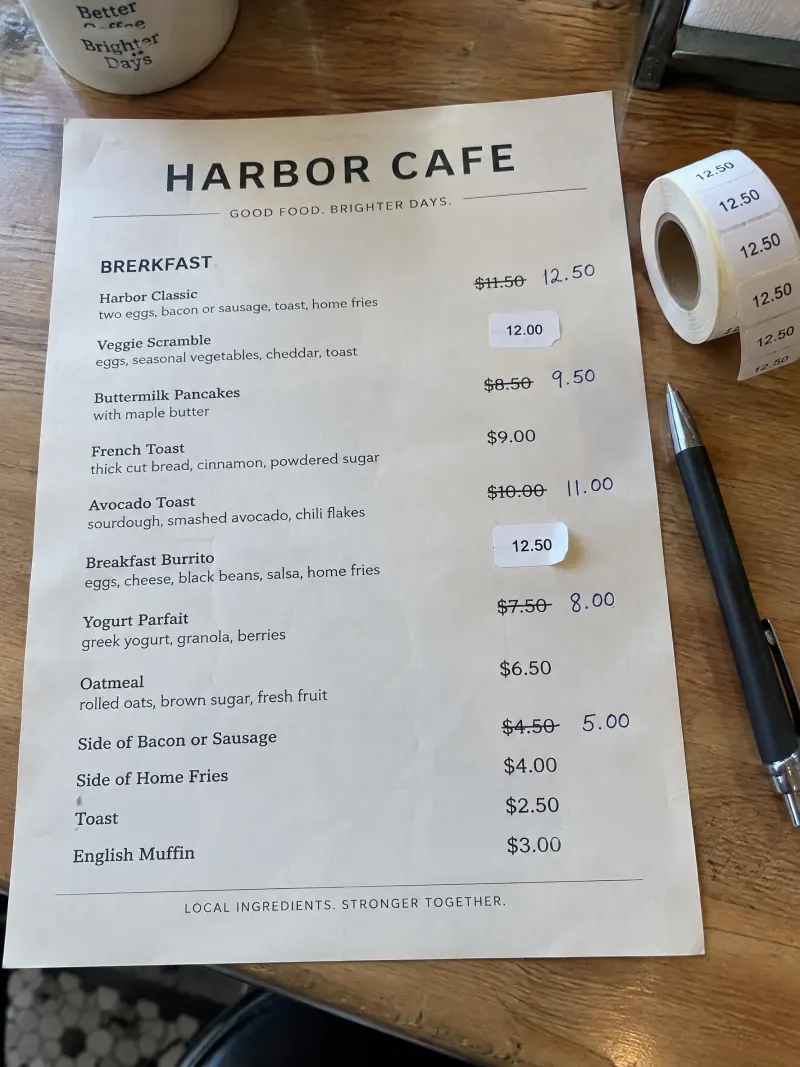
Tu menú funciona, pero ya se ve gastado: manchas de café, esquinas con cinta, precios corregidos con bolígrafo. Rediseñar un menú suele significar volver a escribir todo en un programa de diseño o pagarle a un diseñador. Así puedes obtener páginas nuevas desde una foto del menú que ya tienes.
Actualizado
Qué necesitas
El menú que ya tienes, en cualquiera de estas formas:
- Una foto de cada página. Una foto con el teléfono tomada de frente, con buena luz y toda la página en el encuadre, se lee mejor.
- Un archivo PDF o una imagen del menú.
- Una hoja de cálculo (CSV, XLSX o XLS) con tus platos en filas, o el menú como texto para pegar.
No necesitas una cuenta para empezar. Leer tu menú y tus primeras 3 páginas dibujadas son gratis, con una pequeña marca en las páginas (ver planes).
Paso a paso
Trae tu menú
En un teléfono, toca Tomar fotos y fotografía cada página. En una computadora, elige tus fotos o PDF, o suéltalos en la página. La primera vez, aceptas una sola vez enviar tu menú a los proveedores de IA que lo leen.
Las fotos pierden sus datos de ubicación antes de salir de tu navegador. Revisa las páginas y toca Leer menú
Pon las páginas en el orden en que las leen tus clientes y toma otra foto si alguna salió borrosa. Todavía no ha salido nada de tu navegador. Cuando las páginas se vean bien, toca Leer menú.
Revisa tu lista
MenuPress lee cada categoría, plato, descripción y precio en una sola lista. Los platos que necesitan revisión aparecen primero: un precio faltante, un precio que no se pudo leer o un posible duplicado. Corrígelos y toca Se ve bien. No se dibuja nada antes de que revises la lista.
Los platos marcados aparecen primero. Elige Páginas dibujadas y un estilo
Toca Elegir aspecto y luego Páginas dibujadas. Elige uno de los seis estilos, o sube la foto de un menú cuyo aspecto te guste y confirma que tienes derecho a usarlo como referencia.
Aprueba la página 1 y dibuja el resto
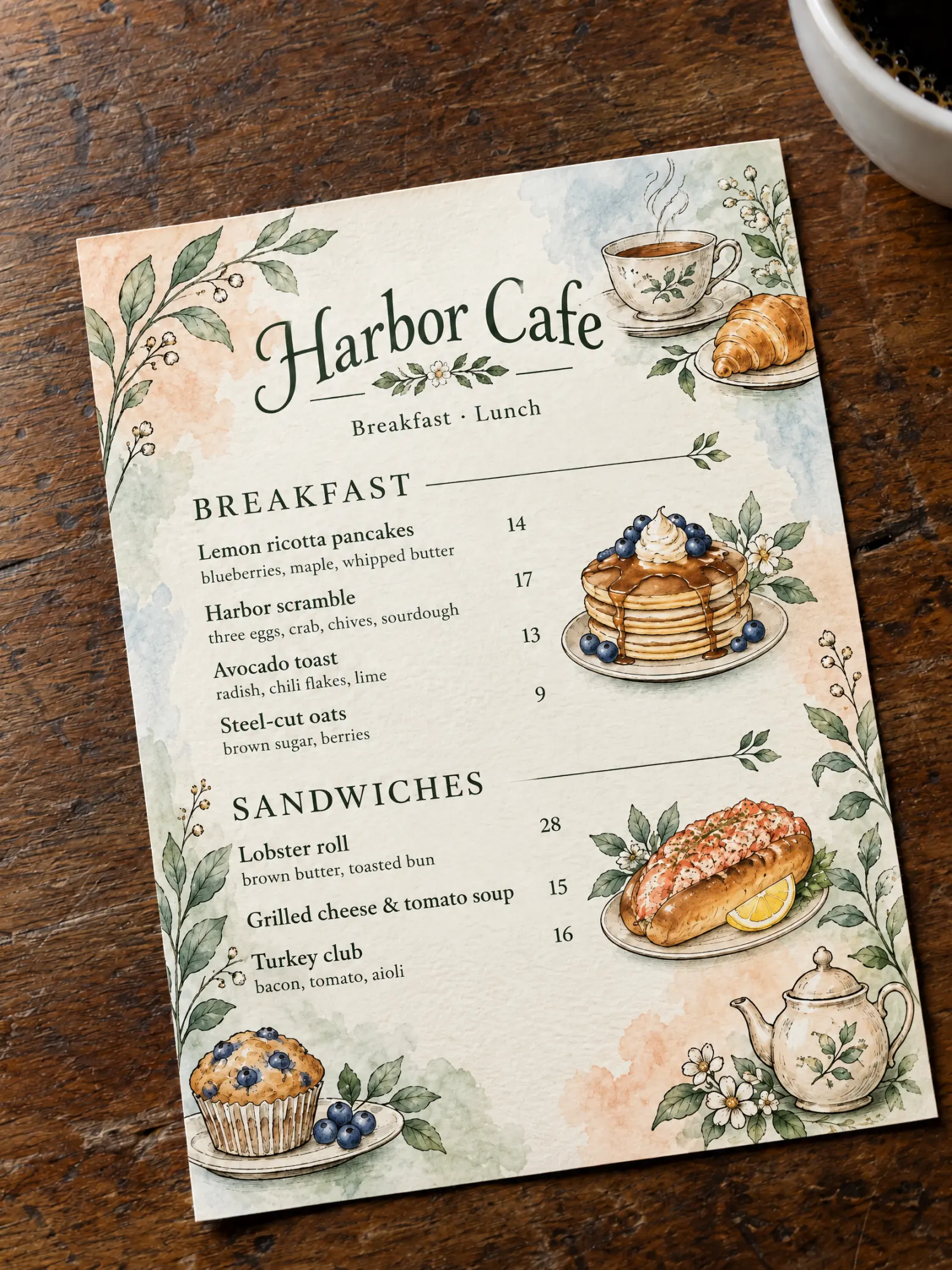
La página 1 se dibuja primero y define el aspecto. Si te gusta, toca Dibujar el resto y las demás páginas se dibujarán a juego. Si no, vuelve a dibujar la página 1 o cambia el estilo antes de dibujar el resto.
Descarga, imprime o comparte
Tus páginas están en tamaño Carta (US Letter). Descarga un PDF para imprimir o las imágenes de las páginas para tu sitio web y redes sociales. Con un plan, toca Obtener enlace y QR para publicarlas en línea con un enlace y un código QR.
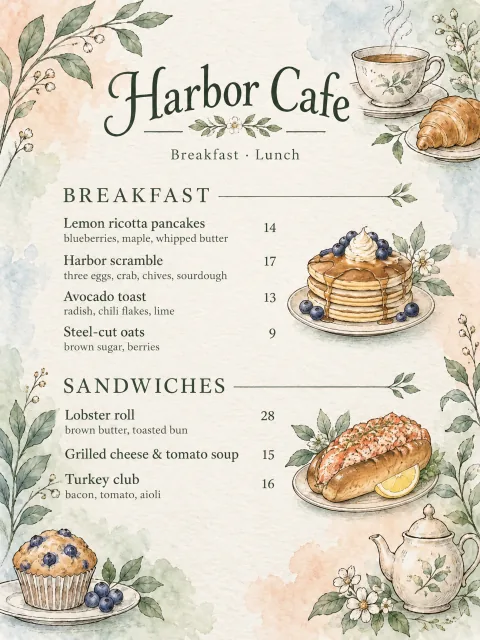
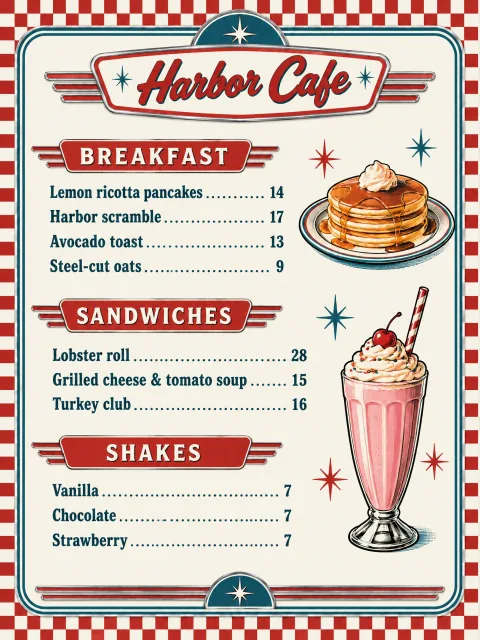
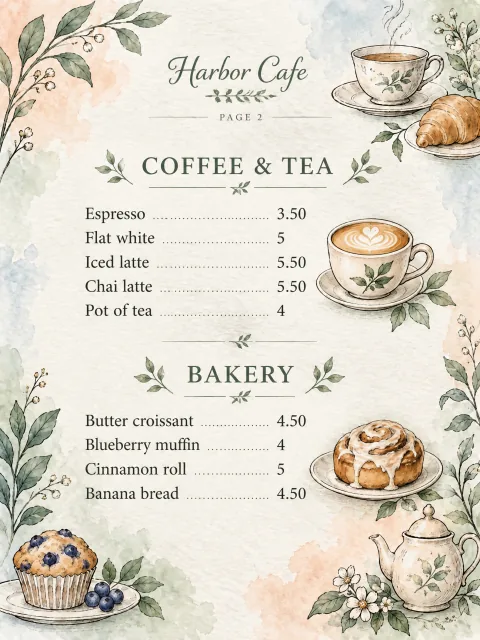
Qué cambia y qué se mantiene
- Cambia: el diseño, la tipografía, los colores y las ilustraciones alrededor de tus platos.
- Se mantiene: tus platos, descripciones y precios, tal como los revisaste en la lista.
- Las páginas son dibujadas por IA, así que lee cada página antes de imprimirla. Si una página tiene un error, vuelve a dibujar solo esa página; las demás se mantienen igual.
¿También quieres un menú web?
La misma lista también puede ser un menú web: texto real con un tema que se adapta a cualquier teléfono. Aparece en cuanto eliges un tema y no usa créditos de página. Mira cómo crear un menú con código QR.
Consejos
- Fotografía cada página plana y derecha, sin reflejos. Los menús desplegables se leen mejor un panel a la vez.
- Corrige los nombres y precios en la lista, no en las páginas: cada página se dibuja a partir de la lista.
- Un menú con muchos platos necesita más páginas. El plan de páginas muestra cómo se reparte tu lista y cuánto cuesta dibujarla antes de empezar.
- Cuando cambie un precio más adelante, no tienes que empezar de cero: mira cómo actualizar los precios del menú sin cambiar el código QR.
Pruébalo con tu menú
No necesitas cuenta para empezar. Leer tu menú y tus primeras 3 páginas son gratis.
Trae tu menú