Cómo actualizar los precios del menú sin cambiar tu código QR
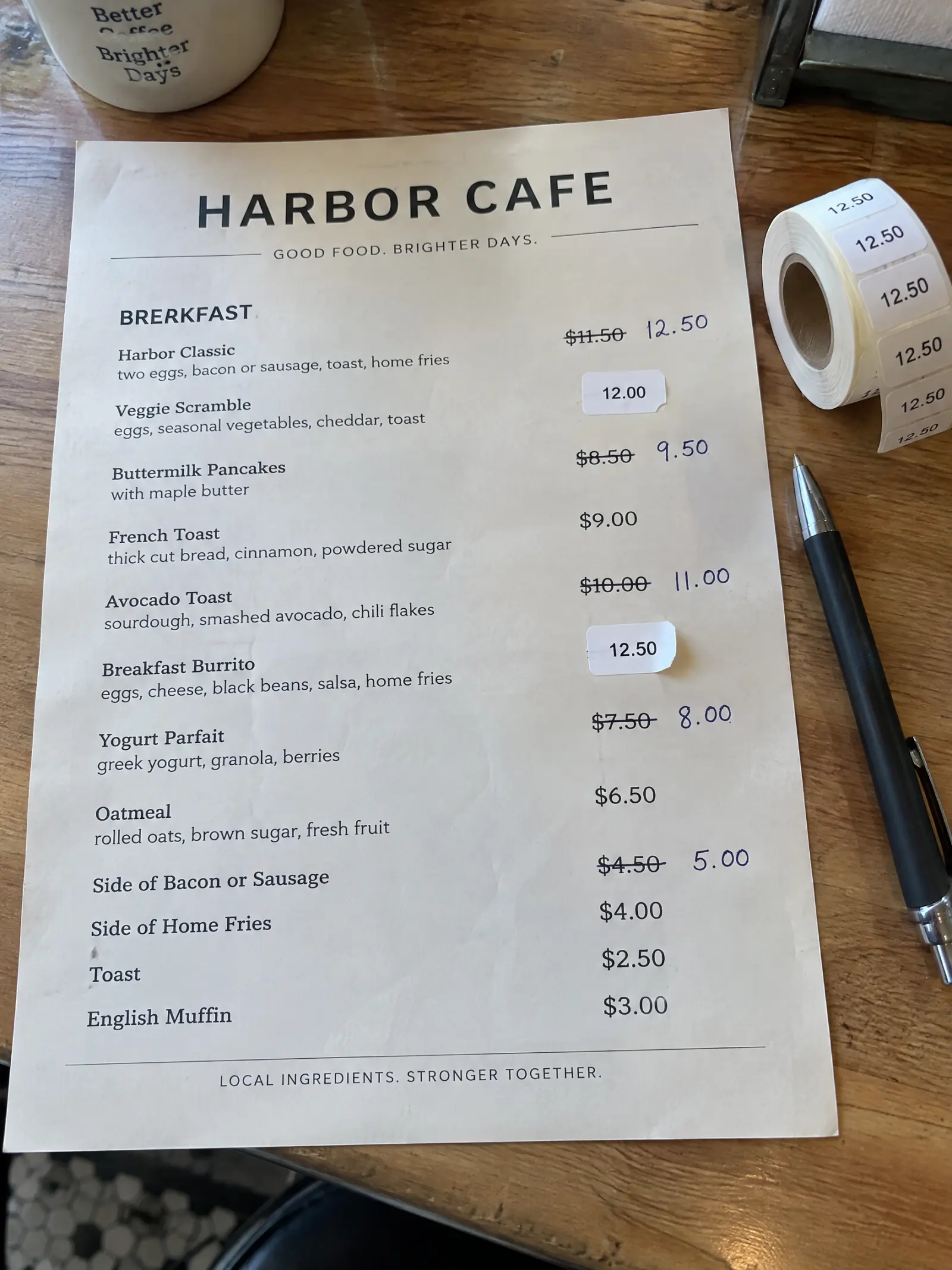
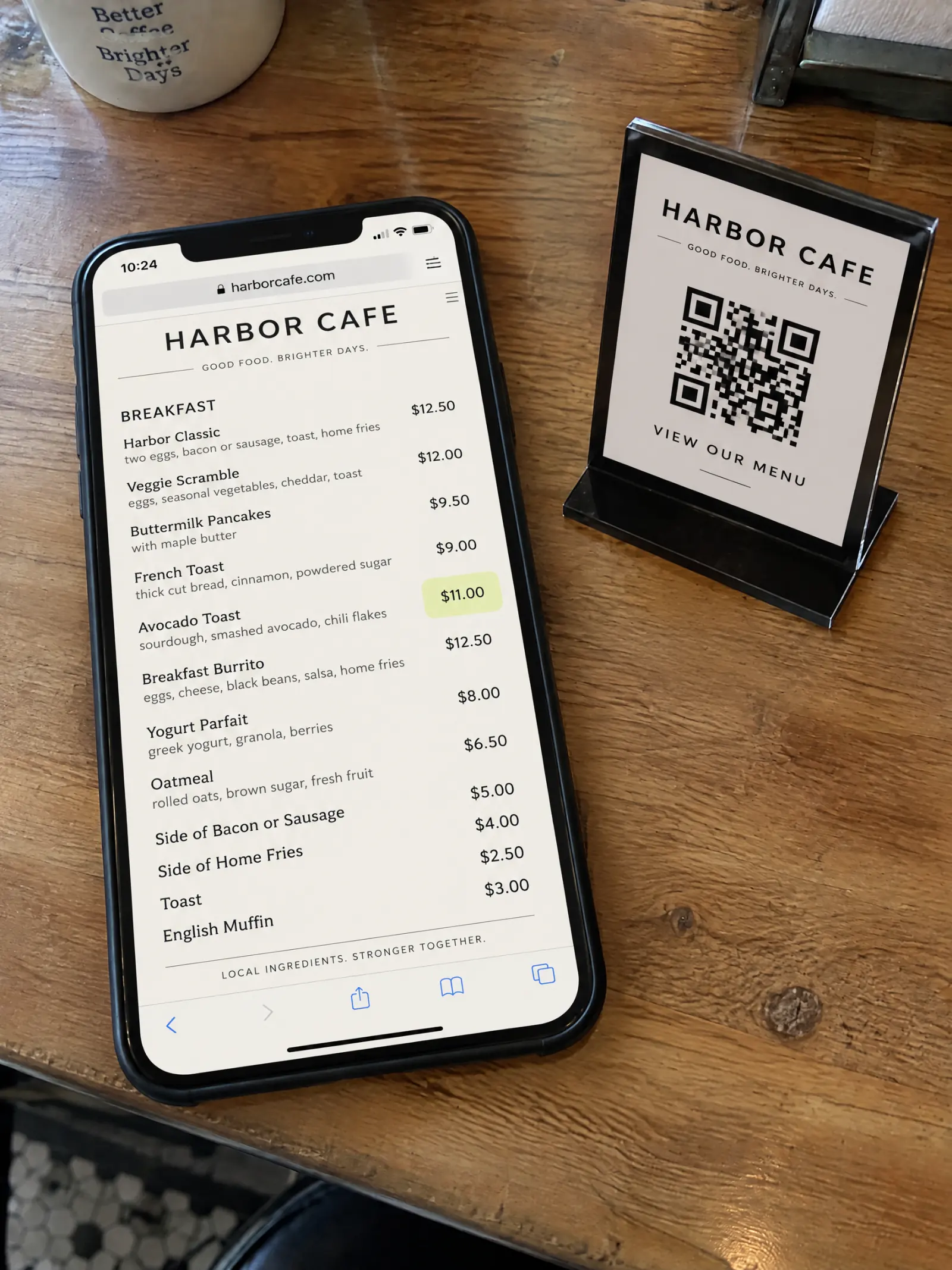
Los costos suben y el menú tiene que acompañarlos. En los menús impresos eso significa tachones con bolígrafo y etiquetas encima; en muchos menús con código QR significa subir un PDF nuevo y, a veces, cambiar el código. Así puedes actualizar los precios del menú una sola vez para que cada mesa los muestre detrás del código QR que ya imprimiste.
Actualizado
Qué necesitas
- Un menú en MenuPress con un enlace y QR activos (mira cómo crear un menú con código QR).
- Un plan: Aplicar forma parte de todos los planes (ver planes).
- Los precios nuevos.
Paso a paso
Edita el precio en tu lista
Abre tu menú y toca Editar lista. Busca el plato, cambia su precio y agrega o modifica tamaños y opciones de la misma manera. Los cambios se guardan mientras los haces; los clientes aún no los ven.
Toca Aplicar
Una barra te avisa que tienes cambios sin publicar. Toca Aplicar. En un menú web, el cambio se publica al momento y no usa créditos.
Revisa lo que ven tus clientes
Abre el enlace o escanea tu propio QR. El precio nuevo ya está ahí; el enlace y el QR son los mismos que imprimiste.
Si los clientes ven páginas dibujadas
En las páginas dibujadas, Aplicar vuelve a dibujar solo las páginas que muestran un plato modificado. Primero ves qué páginas son y cuánto cuesta: un crédito de página por página. Los clientes siguen viendo las páginas actuales hasta que las nuevas están listas; luego el enlace y el QR muestran las nuevas.
Qué cambia y qué se mantiene
- Cambia: los precios, platos y opciones que editaste, en todos los lugares donde los clientes leen tu menú.
- Se mantiene: el enlace, el código QR y todo lo que no editaste.
- Las copias impresas no se actualizan solas. Si tienes menús impresos, vuelve a imprimir las páginas nuevas o el menú web.
Consejos
- Haz todos tus cambios primero y luego toca Aplicar una sola vez: en las páginas dibujadas, una página con varios cambios se vuelve a dibujar una sola vez.
- Usa la misma lista para una nueva temporada: agrega y quita platos, y luego toca Aplicar.
- ¿Empiezas desde un menú en papel? Mira cómo rediseñar el menú de un restaurante desde una foto.
Pruébalo con tu menú
No necesitas cuenta para empezar. Leer tu menú y tus primeras 3 páginas son gratis.
Trae tu menú